
Kundensupport
Alle registrierten Nutzer können ein Support-Ticket erstellen und dessen Bearbeitungsstatus sowie die Antworten unseres Teams verfolgen.

Alle registrierten Nutzer können ein Support-Ticket erstellen und dessen Bearbeitungsstatus sowie die Antworten unseres Teams verfolgen.
Verkäufer können Support-Tickets direkt über ihren Administrationsbereich einreichen und deren Bearbeitungsstatus sowie die Antworten unseres Teams verfolgen.
CONNECT HELPDESK / WINDOWS-CLIENT
Connect ORDER Print verbindet Ihren Connect Marketplace Shop mit einem Windows-PC am Verkaufsort. Neue Bestellungen werden abgerufen, akustisch angekündigt und automatisch an den gewählten Drucker gesendet oder als PDF gespeichert. Die Anwendung eignet sich für stark ausgelastete Shops, Restaurants und Teams, die Bestellungen zügig bearbeiten müssen.
 Connect ORDER PrintVersion 1.5.7 · ZIP-InstallationspaketWindows-Client herunterladenInstallation, Verbindung und tägliche BedienungAusführliche PDF-Anleitung herunterladen
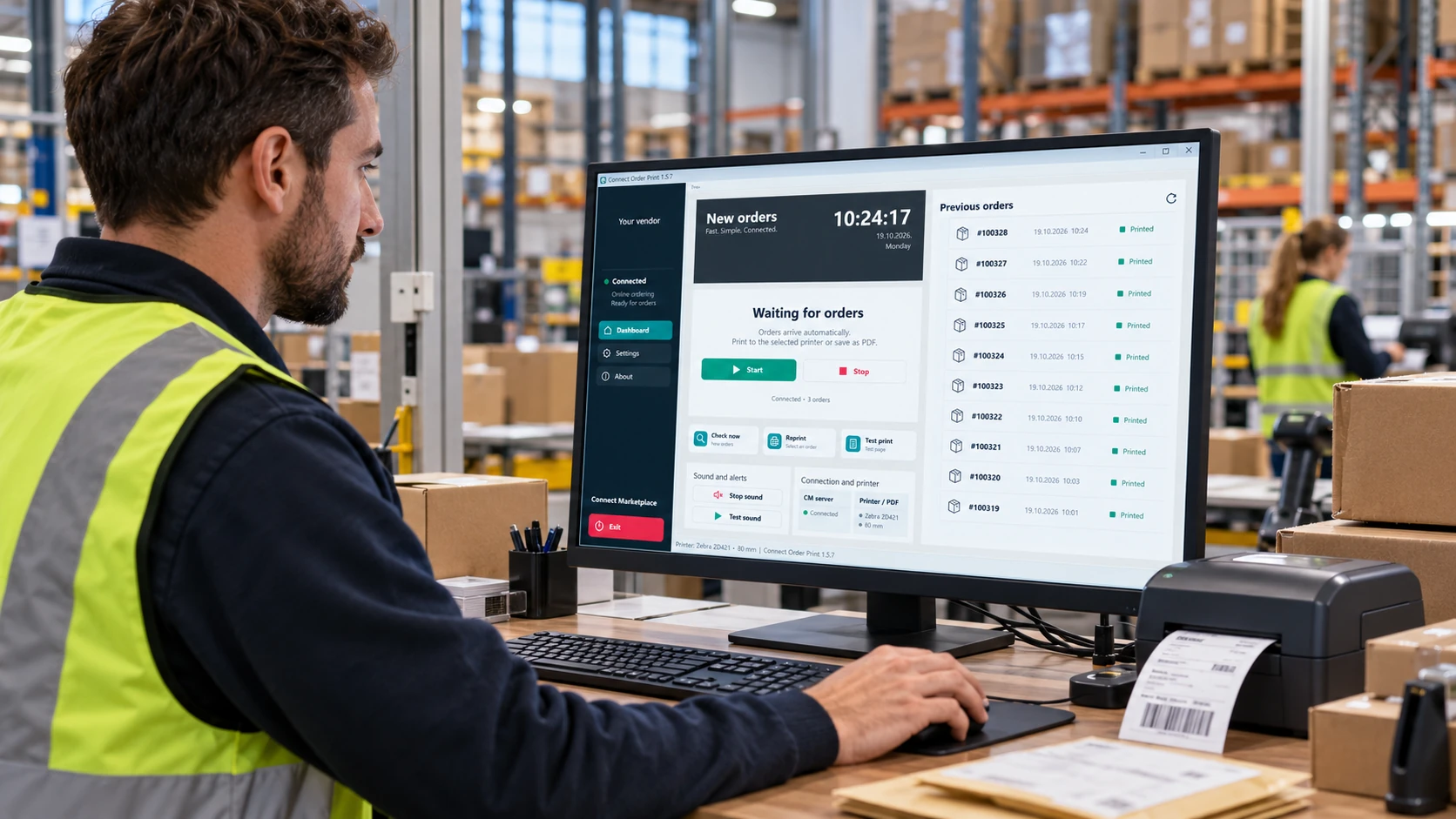
Der Windows-Client prüft regelmäßig, ob neue Bestellungen für den verbundenen Händler vorliegen. Ein Gerät hat ausschließlich Zugriff auf dessen Bestellungen. In der Administration wird festgelegt, welche Bestellstatus für den automatischen Abruf zugelassen sind.
Sobald eine passende neue Bestellung vorliegt, speichert die Anwendung sie im lokalen Protokoll und gibt bei aktivierter Tonfunktion einen Hinweis aus. Der Browser darf geschlossen sein; Anwendung und Computer müssen eingeschaltet und mit dem Server verbunden bleiben.
Die Bestellung wird an den gewählten Windows-Drucker gesendet oder bei Auswahl von PDF-Datei (ohne Drucker) als PDF gespeichert. Ohne gewählte Ausgabe bleibt sie in der Warteschlange. Unterstützt werden 58, 80 und 82 mm, A4, A5 und eigene Abmessungen. Der tatsächliche Papierdruck hängt vom Drucker und Treiber ab.
Öffnen Sie eine Bestellung aus dem Verlauf, um Artikel, Optionen, Hinweise, Gesamtbetrag und Kundenkontakt zu prüfen. Wenn der Administrator Statusoptionen für den Client freigibt, lässt sich der Bestellstatus im zugehörigen Tab ändern.
Benötigt werden ein Windows-PC mit verfügbarem .NET Framework, Internetzugang und für Papierausgaben ein korrekt installierter Windows-Drucker. API-Adresse und Geräteschlüssel erhalten Sie in der Händleradministration.
Verwenden Sie den offiziellen Download oben. Wählen Sie im Windows-Explorer Alle extrahieren und entpacken Sie das vollständige Paket in einen eigenen Ordner. Starten Sie die Installation nicht innerhalb der ZIP-Vorschau.
Öffnen Sie Install.cmd im entpackten Ordner. Die Anwendung wird für den aktuellen Windows-Benutzer installiert; eine Desktop-Verknüpfung Connect Order Print mit Symbol wird erstellt und die Anwendung geöffnet. Instructions.html enthält englische Einstiegshinweise. Neuinstallationen starten auf Englisch, eine bereits gewählte Sprache bleibt bei Updates erhalten. Blockiert Windows den Start, prüfen Sie die Herkunft und kontaktieren Sie den Support. Deaktivieren Sie nicht den Schutz des Computers.
Öffnen Sie Connect Order Print, Tab Verbindung. Bei Bedarf wählt der Administrator den Händler aus. Geben Sie einen eindeutigen Gerätenamen an, wählen Sie die Status für den automatischen Abruf und erstellen Sie das Gerät. Kopieren Sie API-Adresse und den nur einmal angezeigten Schlüssel. Pro Händler ist ein aktives Gerät zulässig. Widerrufen Sie das bisherige Gerät vor einem Austausch.
Tragen Sie unter Einstellungen im Windows-Client exakt die API-Adresse und den Geräteschlüssel aus der Administration ein. Nutzen Sie die HTTPS-Adresse Ihres Shops; erraten Sie den Endpunkt nicht. Wählen Sie Sprache, Drucker oder PDF-Ausgabe mit Zielordner sowie das Papierformat. Speichern Sie die Einstellungen.
Wählen Sie Testdruck und drucken Sie eine Testseite. Prüfen Sie Breite, Sonderzeichen, Ränder und Lesbarkeit. Klicken Sie anschließend auf Start und kontrollieren Sie Serververbindung und Drucker/PDF-Anzeigen. Jetzt prüfen löst einen manuellen Abruf neuer Bestellungen aus.
Richten Sie die Anwendung vor Schichtbeginn ein. Das Öffnen der Einstellungen stoppt den automatischen Abruf. Nach dem Speichern Ausgabe prüfen und erneut Start wählen.
| Einstellung | Auswahl und Prüfung |
|---|---|
| API-Adresse und Geräteschlüssel | Verwenden Sie die exakten Händler- und Gerätedaten aus der Administration. Im Produktivbetrieb gilt HTTPS. Die HTTP-Option für die lokale Stage-Umgebung dient der Entwicklung und bleibt deaktiviert. |
| Sprache | Wählen Sie eine angebotene Sprache. Sprachen aktualisieren lädt die Liste vom Server. Artikel- und Optionsnamen hängen von den Übersetzungen im Shop ab. |
| Windows-Drucker / PDF | Für Papier wählen Sie einen installierten Drucker. Für automatische PDFs wählen Sie PDF-Datei (ohne Drucker) und einen Ordner mit Schreibrechten. Nur Abruf, ohne Drucker hält Bestellungen in der Warteschlange und erstellt keine automatischen PDFs. |
| Format und Abmessungen | 58 / 80 / 82 mm, A4, A5 oder Benutzerdefiniert. Seitenlänge, Ränder und Schriftgröße an Papier und Treiber anpassen. Lange Bestellungen können mehrere Seiten umfassen. |
| Anzahl der Exemplare | 1 bis 5. Ein höherer Wert erstellt beim Papierdruck absichtlich mehrere Exemplare. Vor Schichtbeginn kontrollieren. |
| Prüfintervall (s) | 3 bis 300 Sekunden; anfangs 5 Sekunden. Kürzere Intervalle bedeuten häufigere Prüfungen, keine sofortige Push-Zustellung. |
| Akustische Hinweise | Einmal, Wiederholen oder Aus. Ton testen prüft die Lautsprecher. Ton stoppen beendet den aktuellen Hinweis, ohne den Bestellabruf anzuhalten. |
| Automatischer Start | Startet den Abruf beim Öffnen der Anwendung, sofern ein Schlüssel vorhanden ist. Für den Programmstart nach der Windows-Anmeldung kopieren Sie die Desktop-Verknüpfung zusätzlich in shell:startup: Win + R drücken und shell:startup eingeben. |

Computer und Drucker einschalten. Papier, Netzwerk und gewählte Ausgabe prüfen. Connect Order Print öffnen und Start wählen, falls der Abruf nicht bereits aktiv ist. Jetzt prüfen ermöglicht eine zusätzliche manuelle Prüfung.
Klicken Sie im Verlauf auf die Zeile oder den Pfeil. Jede Bestellung öffnet sich in einem eigenen Tab. Prüfen Sie Artikel, Optionen, Hinweise, Kontakt und Betrag vor Vorbereitung oder Übergabe.
Lieferung und Zahlung zeigt den tatsächlichen Namen der Zahlungsart in einer farbigen Kennzeichnung. Selbstabholung ist grün und zeigt keine Kundenadresse. Bei Lieferung steht die Zustelladresse im blauen Feld Kundenadresse. Jede Zahlungsoption hat eine feste Farbe; lesen Sie immer auch den Text. Die Zahlungsart bestätigt keinen Zahlungseingang.
Wählen Sie oben im Bestelltab den aktuellen Status und eine vom Administrator erlaubte Option. Die Änderung wird auf dem Server gespeichert und kann die üblichen Shop-Benachrichtigungen auslösen. Wählen Sie nur einen Status, der dem tatsächlichen Bearbeitungsstand entspricht.
Kopie manuell drucken nur verwenden, wenn ein weiteres Exemplar nötig ist. Die Anwendung fragt nach, da ein zusätzlicher Ausdruck entstehen kann. Bei PDF-Ausgabe ist PDF öffnen verfügbar. Tab schließen beendet die Ansicht, ohne die Bestellung zu löschen.
Stopp beendet den periodischen Abruf; Ton stoppen schaltet nur den aktuellen Hinweis stumm. Schließen Sie danach die Anwendung. Ist sie geschlossen oder der PC im Energiesparmodus, ruft dieses Gerät keine Bestellungen ab und druckt nicht automatisch.
Prüfen Sie, ob die Anwendung läuft, Start aktiv und der Computer wach ist. Internet, API und Schlüssel kontrollieren. In der Administration Händler, Statusauswahl und Gerätewiderruf prüfen. Ältere Bestellungen werden bei der ersten Verbindung nicht automatisch zu neuen Aufträgen.
Gewählten Windows-Drucker, USB/Netzwerk, Strom, Papier und Druckwarteschlange prüfen. Zunächst nur die Testseite erneut drucken. Steht bei einer echten Bestellung Übergeben, prüfen Sie vor einer weiteren Kopie, ob sie bereits gedruckt wurde oder noch in der Windows-Warteschlange liegt.
Kontrollieren Sie Ausdruck, Windows-Warteschlange und Administrationsbericht vor einem erneuten Versuch. Ein Administrator kann die Prüfung bestätigen oder eine weitere Kopie anfordern. Nicht blind wiederholen und das lokale Protokoll nicht löschen, um einen neuen Versuch zu erzwingen.
PDF-Ordner, Schreibrechte des aktuellen Benutzers und freien Speicher prüfen. Falls verfügbar, die bestehende PDF-Datei aus den Bestelldetails öffnen. Fehlt sie, zuerst das protokollierte Auftragsergebnis prüfen.
Format und Abmessungen mit dem Treiber abgleichen. Ränder und Schriftgröße prüfen und eine Testseite drucken. Die bedruckbare Breite eines Thermodruckers kann kleiner als die nominelle Rollenbreite sein.
Windows-Lautstärke und Audioausgabegerät prüfen. Ton testen wählen und sicherstellen, dass Hinweise nicht auf Aus stehen. Das Öffnen einer Bestellung beendet deren aktuellen Tonhinweis.
Auf demselben PC den laufenden Auftrag beenden lassen, Anwendung schließen, neues offizielles ZIP laden und Install.cmd ausführen. Einstellungen und Protokoll bleiben im Benutzerordner. Vor Computer- oder Schlüsselwechsel bestehende Aufträge mit dem Administrator abgleichen. Einstellungen und Protokolle nicht ungeprüft zwischen Benutzern kopieren.
Bei Problemen mit Installation, Verbindung oder Druck erreichen Sie Connect Marketplace unter +385 1 35 35 200 oder info@connect.hr.
Shop- und Gerätename, Paketversion, gegebenenfalls Bestellnummer, Zeitpunkt, genaue Fehlermeldung, Druckermodell und Papierformat. Verdecken Sie bei Bildschirmfotos den Geräteschlüssel und persönliche Kundendaten.
Weisen Sie ausdrücklich darauf hin, wenn unklar ist, ob die Bestellung bereits gedruckt wurde. Bewahren Sie das lokale Protokoll auf und prüfen Sie Papierausgabe und Windows-Warteschlange, bevor Sie eine weitere Kopie freigeben.
Anleitung aktualisiert: 20. Oktober 2026 · Windows-Paket 1.5.7


