
Kundensupport
Alle registrierten Nutzer können ein Support-Ticket erstellen und dessen Bearbeitungsstatus sowie die Antworten unseres Teams verfolgen.

Alle registrierten Nutzer können ein Support-Ticket erstellen und dessen Bearbeitungsstatus sowie die Antworten unseres Teams verfolgen.
Verkäufer können Support-Tickets direkt über ihren Administrationsbereich einreichen und deren Bearbeitungsstatus sowie die Antworten unseres Teams verfolgen.
BENUTZERKONTEN · IHR TEAM
Die Einbindung einer neuen Person beginnt mit einer Vereinbarung über ihre Aufgaben. Richten Sie für jedes Mitglied ein eigenes Konto und einen eigenen Zugang zum Shop ein, anstatt vorhandene Anmeldedaten zu teilen.
Dieser Leitfaden hilft der verantwortlichen Person, die Zugriffsvergabe vorzubereiten. Konten dürfen nur von einer dazu berechtigten Person hinzugefügt oder geändert werden; alternativ wird der Vorgang mit dem Connect-Team abgestimmt.
Leitfaden durchgehen
BILDERLEITFADEN · TEAMMITGLIED HINZUFÜGEN
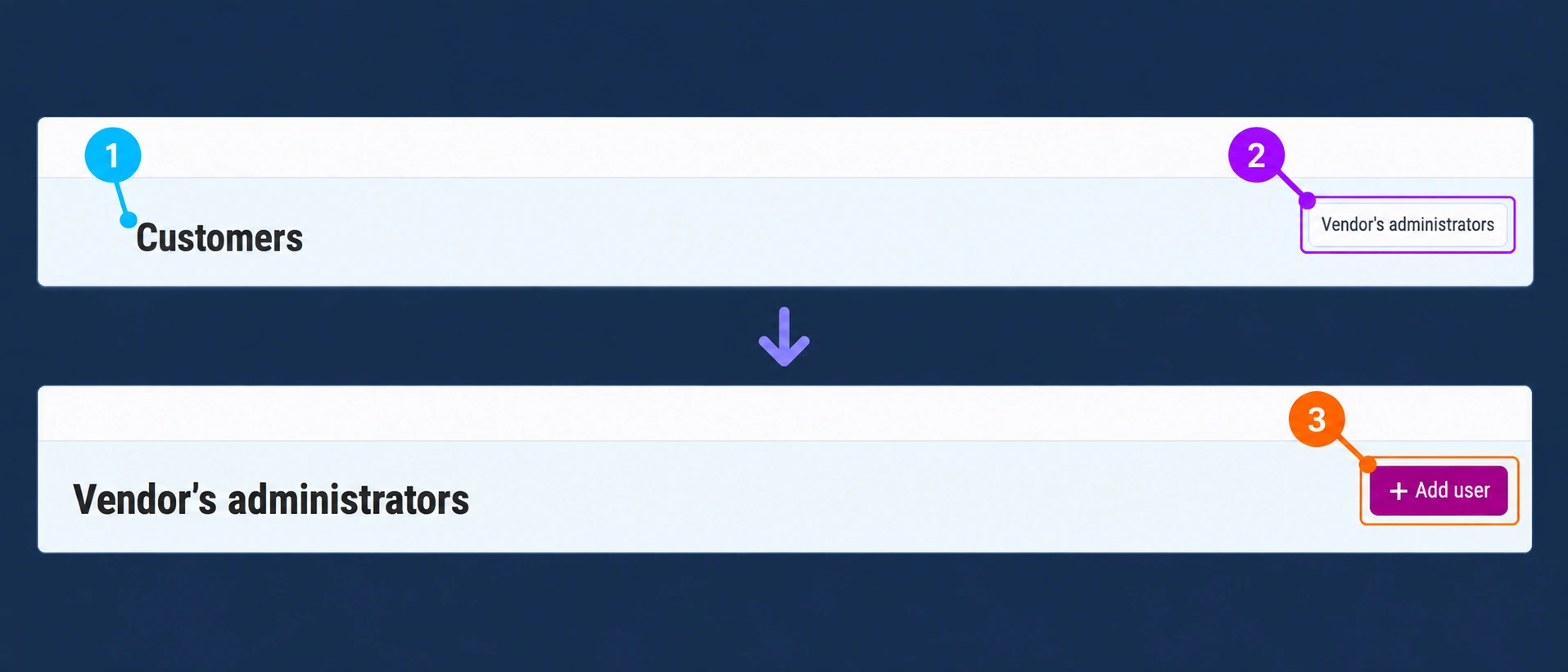
Öffnen Sie in der Administration Customers, klicken Sie anschließend auf Vendor’s administrators und wählen Sie in der Administratorenliste Add user aus. Kunden und Mitglieder Ihres Administrationsteams sind unterschiedliche Benutzertypen.
Die Benutzeroberfläche in den Abbildungen ist auf Englisch, damit sie mit allen Sprachversionen des Leitfadens verwendet werden kann. Es werden nur Beispieldaten angezeigt; die Abbildungen bestätigen nicht die Erstellung eines Kontos.
Sammeln Sie die Daten vor der Anfrage oder der Eingabe des Kontos. Prüfen Sie, ob die Person bereits ein Benutzerkonto hat, damit nicht unnötig zusätzliche Datensätze für denselben Zugriff erstellt werden.
Geben Sie an, ob die Person am Katalog, an Bestellungen, Inhalten oder anderen Aufgaben arbeiten soll. Wenn der Einsatz befristet ist, vereinbaren Sie, wann der Zugriffsbedarf erneut geprüft wird.
Prüfen Sie, ob die Person Beschreibungen und Fotos eingeben, Preise ändern oder die Verfügbarkeit verwalten muss.
Legen Sie fest, ob die Person Bestellungen einsehen, Status ändern und mit Kunden kommunizieren muss.
Stimmen Sie Änderungen an Geschäftseinstellungen und den Zugriffen anderer Personen separat ab.
Dies sind Beispiele für Aufgaben und keine Bezeichnungen im Voraus garantierter Benutzerrollen. Die verfügbaren Berechtigungen müssen in Ihrer Administration geprüft werden.
Wenn Sie über Berechtigungen zur Benutzerverwaltung verfügen, folgen Sie dem Pfad Customers → Vendor’s administrators → Add user. Das Formular New profile: Vendor’s administrator wird geöffnet. Prüfen Sie vor der Bestätigung die Daten der Person, ihre Zuordnung zum Verkäufer und den vereinbarten Zugriffsumfang.
Wenn diese Möglichkeit nicht verfügbar ist, senden Sie der verantwortlichen Person oder dem Connect-Support die vorbereitete Anfrage. Weisen Sie die neue Person nicht vorübergehend an, das Konto eines Kollegen zu verwenden.
Anleitungen zum Festlegen des Passworts und zur Anmeldung müssen für den Kontoinhaber bestimmt sein. Senden Sie der neuen Person die offizielle Administrationsadresse und die vereinbarte Aufgabenbeschreibung, ohne Passwörter anderer Personen weiterzugeben.
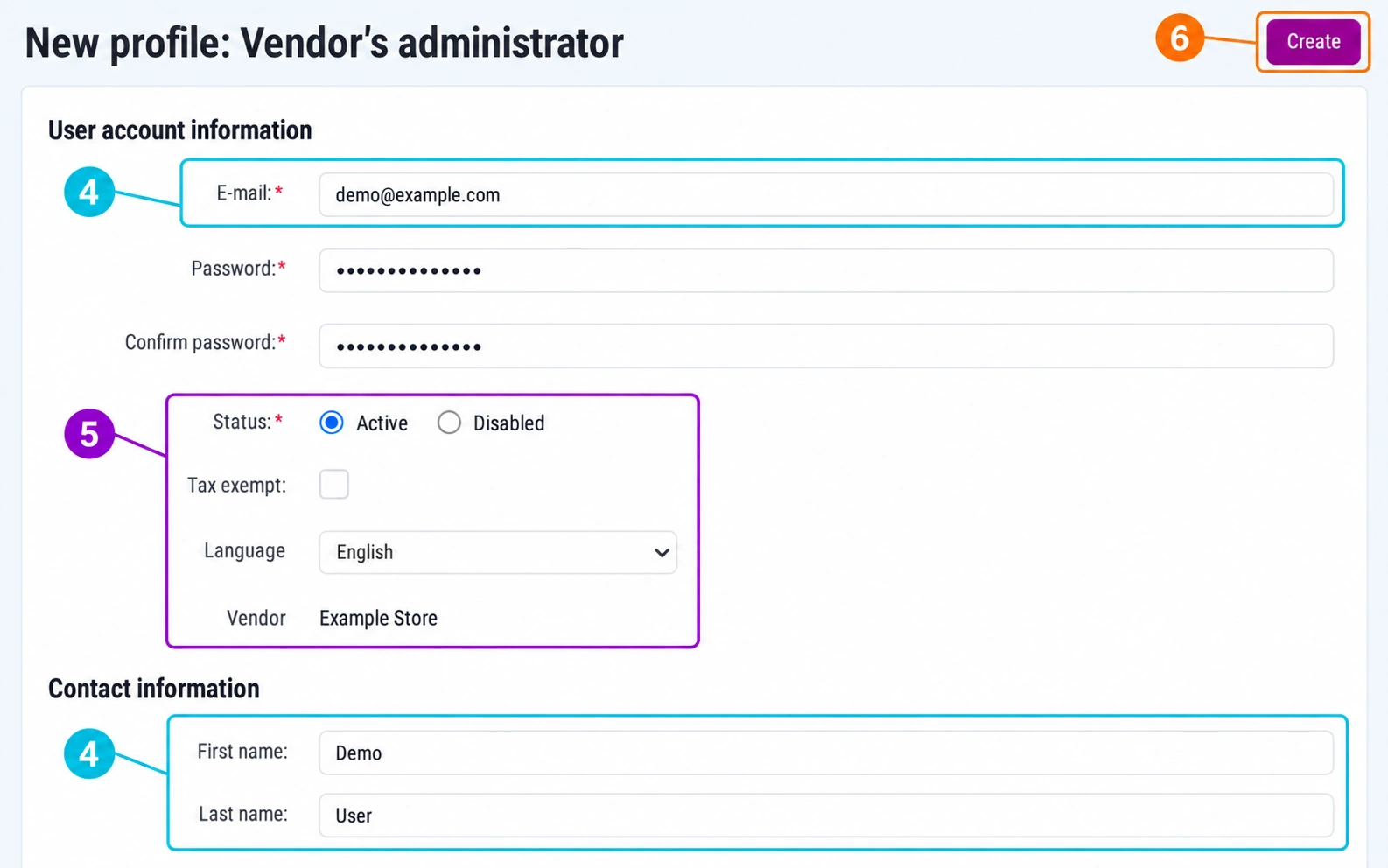
4 · Personendaten
Geben Sie unter E-mail die Adresse des neuen Mitglieds und unter First name und Last name seinen Vor- und Nachnamen ein. Füllen Sie die Felder Password und Confirm password gemäß den Anforderungen des Formulars und dem vereinbarten Verfahren zur Zugriffsvergabe aus.
5 · Vendor und Status
Vendor muss dem Verkäufer entsprechen, für den die Person arbeitet. Prüfen Sie, ob das Konto Active oder Disabled sein muss. Der ausgewählte Status ersetzt nicht die Prüfung der erforderlichen Berechtigungen.
6 · Create
Mit dieser Schaltfläche wird die Kontoerstellung bestätigt. Prüfen Sie vor dem Klicken die Daten und die Zuordnung und stellen Sie sicher, dass bereits kein Konto für dieselbe Person besteht.
Tax exempt bezieht sich auf die Steuerbefreiung und nicht auf Benutzerberechtigungen. Aktivieren Sie es nicht, um ein Teammitglied hinzuzufügen. Füllen Sie die übrigen Felder entsprechend dem tatsächlichen Bedarf und den Anforderungen Ihres Formulars aus.
Übergeben Sie dem neuen Mitglied die Anweisungen für den Zugriff über das vereinbarte offizielle Verfahren. Senden Sie ihm nicht das Passwort einer anderen Person. Die Kontoerstellung allein bestätigt weder die Zustellung der Benachrichtigung noch, dass alle erforderlichen Berechtigungen bereits geprüft wurden.
Wenn Add user oder die Administratorenliste nicht verfügbar sind, fügen Sie die Person nicht als Kunden hinzu, um Zugriff zu erhalten. Bitten Sie die verantwortliche Person oder den Connect-Support um eine Prüfung.
Bitten Sie das Teammitglied, sich selbstständig anzumelden und zu bestätigen, dass es den richtigen Shop sieht. Gehen Sie die erforderlichen Menüs und die vereinbarte Arbeitsweise gemeinsam durch.
Führen Sie die erste Prüfung anhand vorhandener Daten durch. Vereinbaren Sie für Änderungen, die Preise, Käufe oder Benachrichtigungen beeinflussen, vorab einen konkreten Test und das erwartete Ergebnis.
Anleitung für die erste Anmeldung · Shop und Arbeitssprache auswählen
Führen Sie eine aktuelle Übersicht über Personen, die Zugriff benötigen, und deren Aufgaben. Wenn eine Person ihre Aufgabe wechselt oder die Zusammenarbeit beendet, prüfen Sie, ob Berechtigungen angepasst oder der Zugriff entzogen werden muss.
Die Vergabe eines Connect-Marketplace-Kontos gewährt nicht automatisch Zugriff auf E-Mail, Integrationen und andere Geschäftstools. Prüfen Sie für diese Dienste die separaten Konten und verantwortlichen Personen.
Richten Sie für Teammitglieder separate Benutzerkonten ein. Eine Adresse für gemeinsame geschäftliche Benachrichtigungen kann entsprechend den verfügbaren Einstellungen separat eingerichtet werden.
Geben Sie die vorhandene Adresse in der Zugriffsanfrage an. Die berechtigte Person muss die geeignete Vergabemethode prüfen; die Kundenregistrierung allein bestätigt keinen Zugriff auf den Verkäufer.
Nur wenn Ihr Konto über die entsprechenden Berechtigungen verfügt und dies der vereinbarten Verwaltungsweise entspricht. Andernfalls bitten Sie die verantwortliche Person oder den Support um die Vergabe.


