
Kundensupport
Alle registrierten Nutzer können ein Support-Ticket erstellen und dessen Bearbeitungsstatus sowie die Antworten unseres Teams verfolgen.

Alle registrierten Nutzer können ein Support-Ticket erstellen und dessen Bearbeitungsstatus sowie die Antworten unseres Teams verfolgen.
Verkäufer können Support-Tickets direkt über ihren Administrationsbereich einreichen und deren Bearbeitungsstatus sowie die Antworten unseres Teams verfolgen.
BENUTZERKONTEN · SHOP UND SPRACHE
Prüfen Sie vor jeder Änderung, wo Sie arbeiten und welche Sprachversion Sie bearbeiten. Verkäufer, öffentlicher Storefront, Administrationssprache und Inhaltssprache haben unterschiedliche Funktionen.
Für Ihr Konto können unterschiedliche Auswahlmöglichkeiten verfügbar oder einige davon voreingestellt sein. Sie müssen nicht alle Shops und Sprachen der Plattform sehen, um den richtigen Zugriff auf Ihre Aufgabe zu haben.
Leitfaden durchgehen
BILDANLEITUNG · DREI GETRENNTE AUSWAHLEN
Der Storefront-Auswahlschalter legt den Kontext oder die zusammengefasste Ansicht fest, je nach den verfügbaren Optionen der Seite. Folgen Sie im ersten Bild den Markierungen 1–3.
Das Benutzermenü legt die Sprache der Menünamen und Administrationsschaltflächen fest. Folgen Sie im zweiten Bild den Markierungen 4–5.
The language of content legt die Sprachversion des Inhalts fest. Folgen Sie im dritten Bild den Markierungen 6–7.
Prüfen Sie Storefront, Oberflächensprache und Inhaltssprache getrennt voneinander. Keine dieser Auswahlen ist an sich ein Befehl zur automatischen Übersetzung.
Die Bilder zeigen eine englische Oberfläche mit Beispielnamen von Shops und einem anonymisierten Konto. Die Sprachen in den Menüs werden mit ihren ursprünglichen Namen angezeigt, wie in der tatsächlichen Administration.
Das Geschäftskonto, dem die Daten gehören, an denen Sie gemäß den Plattformeinstellungen arbeiten.
Die Webadresse und Ansicht, die von Kunden besucht werden. Mehrere Storefronts können gemeinsame Inhalte verwenden.
Die Oberflächensprache bestimmt die Menünamen. Die Inhaltssprache bestimmt, welche Version der Namen und Beschreibungen Sie bearbeiten.
Die Änderung der Menüsprache bestätigt nicht, dass Sie die Sprache des bearbeiteten Produkts oder der bearbeiteten Seite geändert haben. Prüfen Sie die separate Auswahl der Inhaltssprache, sofern diese verfügbar ist.
Auf dem Dashboard befindet sich der Storefront-Auswahlschalter im oberen Bereich des Arbeitsbereichs. Auf anderen Seiten können Auswahl oder Filter anders dargestellt werden. Prüfen Sie den Kontext der Seite, die Sie gerade verwenden.
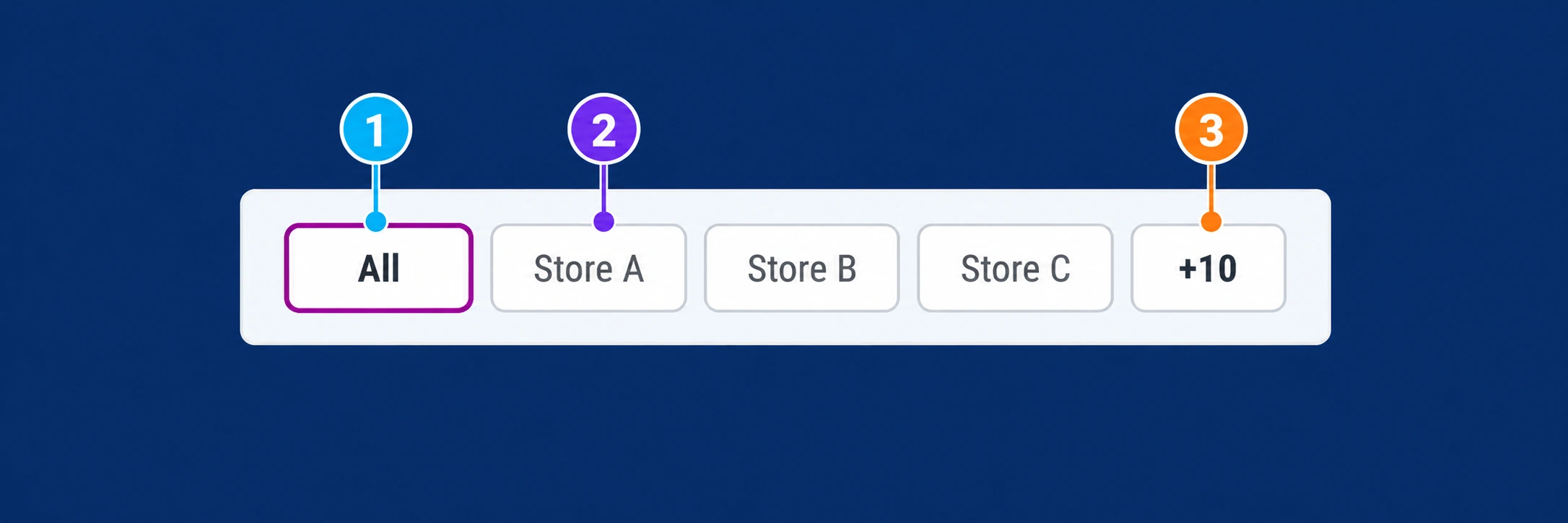
1 · All
Öffnet innerhalb des verfügbaren Zugriffs eine zusammengefasste Ansicht der von der Auswahl erfassten Storefronts. Es werden keine neuen Berechtigungen vergeben und der Eigentümer der Daten wird nicht geändert.
2 · Einzelner Shop
Klicken Sie auf das Logo oder den Namen des gewünschten Storefronts. Prüfen Sie nach der Änderung die aktive Auswahl und die angezeigten Daten, insbesondere vor der Bearbeitung.
3 · +N
Öffnet zusätzliche Storefronts, die nicht in die anfängliche Leiste passten. Die Zahl +10 im Bild ist ein Beispiel für die Anzahl der verbleibenden Shops. Suchen Sie die gewünschte Option und bestätigen Sie die Auswahl.
Die Auswahl eines einzelnen Shops beweist nicht, dass alle Datensätze und Einstellungen auf diesen Shop beschränkt sind. Einige Inhalte und Vorlagen können gemeinsam genutzt werden. Prüfen Sie vor einer Änderung die Zugehörigkeit und den Umfang des konkreten Datensatzes.
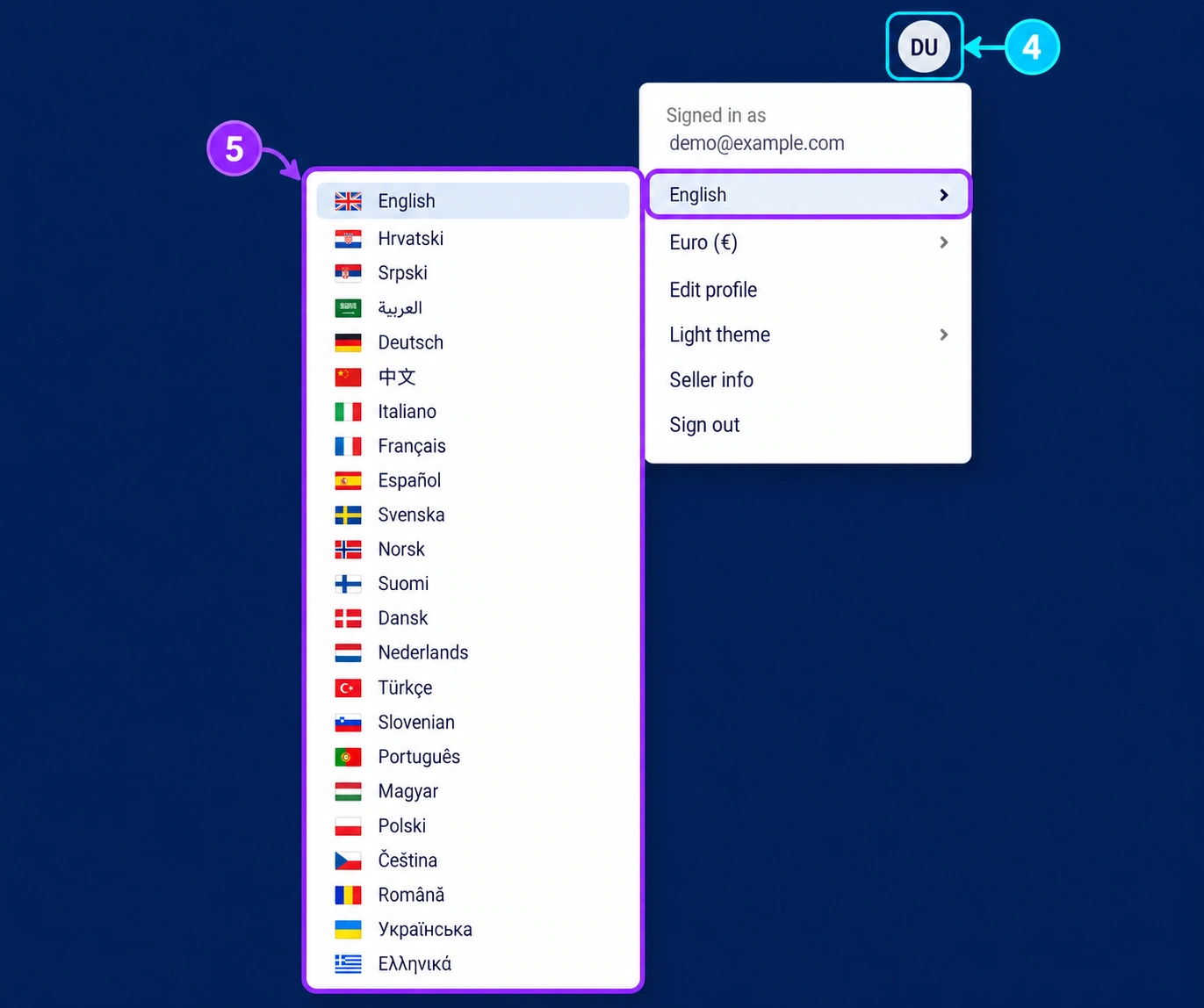
Die Auswahl der Menüsprache übersetzt keine vorhandenen Produkte und Seiten und bestätigt nicht, dass dieselbe Sprachversion im bearbeiteten Datensatz aktiv ist. Die Einstellung Language im Benutzerprofil ist ebenfalls kein Auswahlschalter für die Sprachversion eines Produkts.
Die Liste der Administrationssprachen kann umfangreicher sein als die Sprachen, die auf einem einzelnen Storefront veröffentlicht sind. Das Vorhandensein einer Sprache in der Liste bestätigt nicht, dass alle Inhalte dieser Sprache übersetzt sind.
Prüfen Sie nach der Anmeldung den Namen des Verkäufers und die verfügbaren Kontextauswahlen in der Administration. Wenn Sie für mehrere Shops arbeiten, wählen Sie den Shop aus, für den Sie den Auftrag erhalten haben.
Öffnen Sie ein bekanntes Produkt oder einen anderen passenden Datensatz und prüfen Sie vor der Änderung die Zugehörigkeit. Wenn die Auswahl nicht verfügbar ist oder der erwartete Shop fehlt, bitten Sie um eine Prüfung von Konto und Berechtigungen.
Im angezeigten Produktkatalog befindet sich der Auswahlschalter als Flagge neben dem Suchfeld. Das geöffnete Menü trägt den Titel The language of content. Auf anderen Formularen kann die Position der Kontrolle abweichen.
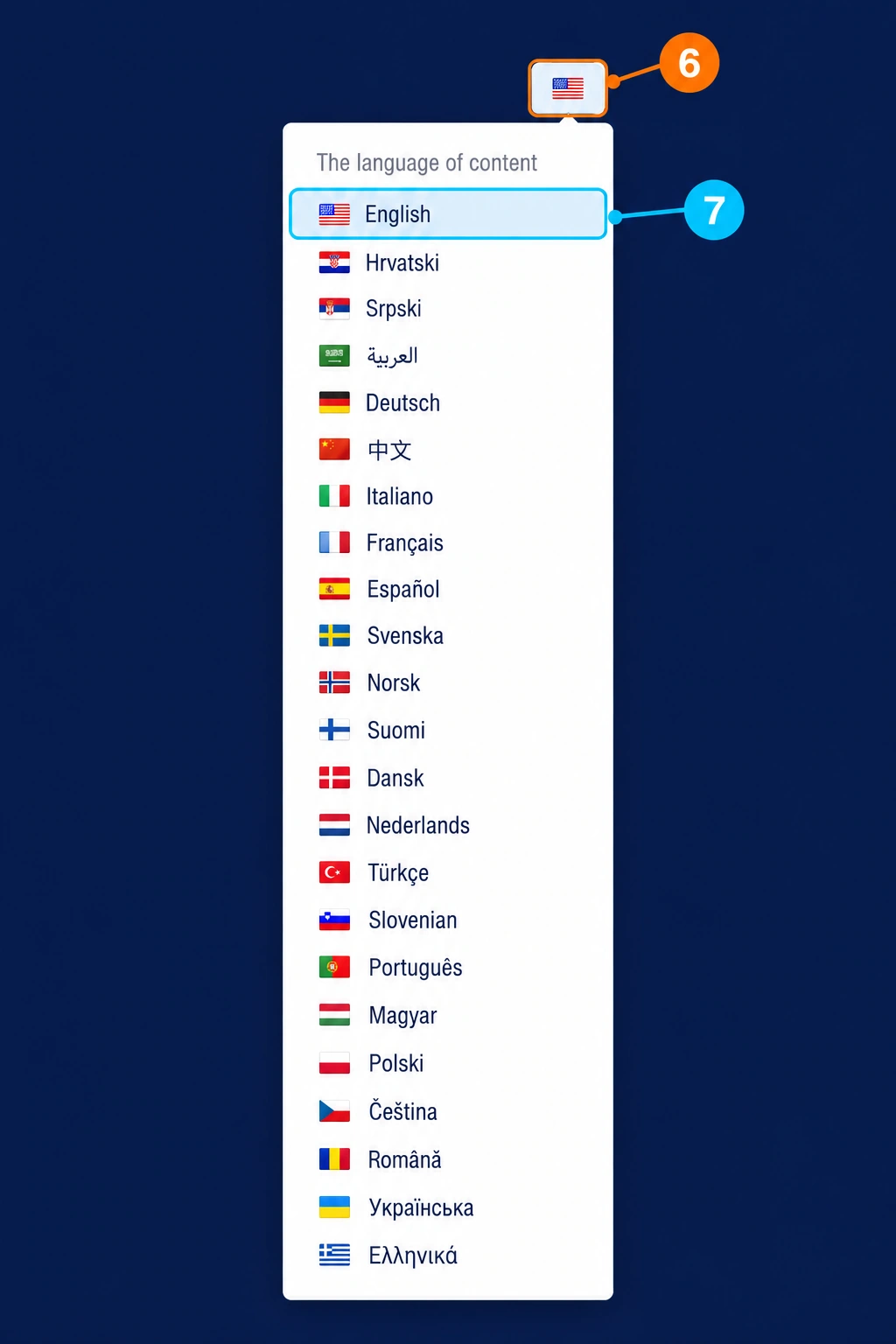
Speichern Sie die beabsichtigten Änderungen oder bewahren Sie Ihren eigenen ungespeicherten Text an einem geeigneten Ort auf, bevor Sie die Sprache ändern. Eine Änderung der Auswahl kann die Seite neu laden. Gehen Sie nicht davon aus, dass der Text gespeichert wurde.
Beispiel: Sie können die Administration auf Englisch verwenden und gleichzeitig eine kroatische Produktbeschreibung bearbeiten. Dann ist die Oberflächensprache English und die Inhaltssprache Hrvatski. Für eine englische Übersetzung wählen Sie English im Inhaltsauswahlschalter aus und bearbeiten Sie diese Version, ohne den kroatischen Text zu überschreiben.
Nicht unbedingt alle Felder sind sprachlich getrennt. Ändern Sie Preise, Verfügbarkeit, Codes und andere geschäftliche Einstellungen nicht so, als gehörten sie ausschließlich zur ausgewählten Übersetzung. Prüfen Sie ihren tatsächlichen Umfang.
Suchen Sie auf der Bearbeitungsseite nach der verfügbaren Auswahl der Inhaltssprache und bestätigen Sie die gewünschte Version. Prüfen Sie den bereits angezeigten Titel oder die Beschreibung, um zu erkennen, ob Sie den erwarteten Text bearbeiten.
Überschreiben Sie für eine Übersetzung nicht die kroatische Version mit einer Fremdsprache. Wählen Sie die entsprechende Sprachversion aus, geben Sie die Übersetzung ein und speichern Sie sie separat. Namen, Beschreibungen und SEO-Felder können Teil desselben Sprachdatensatzes sein. Prüfen Sie daher alle relevanten Felder.
Mehrere öffentliche Shops können denselben Inhaltsdatensatz in verschiedenen Sprachen anzeigen. Eine Änderung gemeinsamer Inhalte kann daher an mehreren Stellen sichtbar werden. Eine separate Ansicht auf einer anderen Domain bedeutet nicht zwangsläufig einen separaten CMS-Datensatz.
Gehen Sie nicht davon aus, dass die Sprachauswahl nur eine Region ändert oder dass jedes Feld übersetzt wird. Der Umfang von Preisen, Verfügbarkeit, geschäftlichen Einstellungen und anderen Daten muss anhand des konkreten Datensatzes und der Konfiguration geprüft werden.
Wenn Sie Inhalte nur für einen bestimmten Storefront benötigen, stimmen Sie die Absicht mit dem Connect-Team ab, bevor Sie einen gemeinsamen Datensatz ändern.
Öffnen Sie die entsprechende öffentliche Domain und Sprachversion. Prüfen Sie den bearbeiteten Titel, die Beschreibung, Links und alle anderen von Ihnen geänderten Elemente.
Wenn das Ergebnis nicht den Erwartungen entspricht, prüfen Sie Datensatz, Sprache und gespeicherte Werte in der Administration erneut. Notieren Sie die Adresse der öffentlichen Seite und den Prüfzeitpunkt, damit der Support dieselbe Ansicht vergleichen kann.
Wenn etwas fehlt, prüfen Sie zuerst Filter, ausgewählten Kontext und gespeicherte Werte. Geben Sie dem Support die Adresse der öffentlichen Seite, den Namen des Datensatzes, den Storefront, die ausgewählte Inhaltssprache und das erwartete Ergebnis an.
Oberflächen- und Inhaltssprache können separate Auswahlen sein. Prüfen Sie die Sprachversion des geöffneten Datensatzes.
Storefronts können gemeinsame CMS-Datensätze und Vorlagen verwenden. Prüfen Sie vor einer lokalen Änderung den Umfang des Inhalts.
Die Verfügbarkeit hängt von Konto, Berechtigungen und Konfiguration ab. Teilen Sie der zuständigen Person oder dem Support die benötigte Aufgabe und den gewünschten Kontext mit.


