
Support für Kunden
Alle registrierten Nutzer können ein Supportticket erstellen und dessen Status sowie die Antworten unseres Teams verfolgen.

Alle registrierten Nutzer können ein Supportticket erstellen und dessen Status sowie die Antworten unseres Teams verfolgen.
Verkäufer können über ihren Administrationsbereich Supporttickets erstellen und deren Status sowie die Antworten unseres Teams verfolgen.
CONNECT HELPCENTER · EINSTELLUNGEN UND DARSTELLUNG DES SHOPS
Genaue Shopdaten helfen Kunden, den Verkäufer zu erkennen und den passenden Kontakt zu finden. Trennen Sie vor der Veröffentlichung öffentliche Informationen von internen Kontakten und Empfängern von Benachrichtigungen.
Die Änderung des persönlichen Benutzerprofils bedeutet nicht, dass der öffentliche Kontakt, die Angaben auf Dokumenten und alle Bestelladressen geändert wurden. Prüfen Sie jede Verwendung separat.

BILDANLEITUNG · VERKÄUFERDATEN
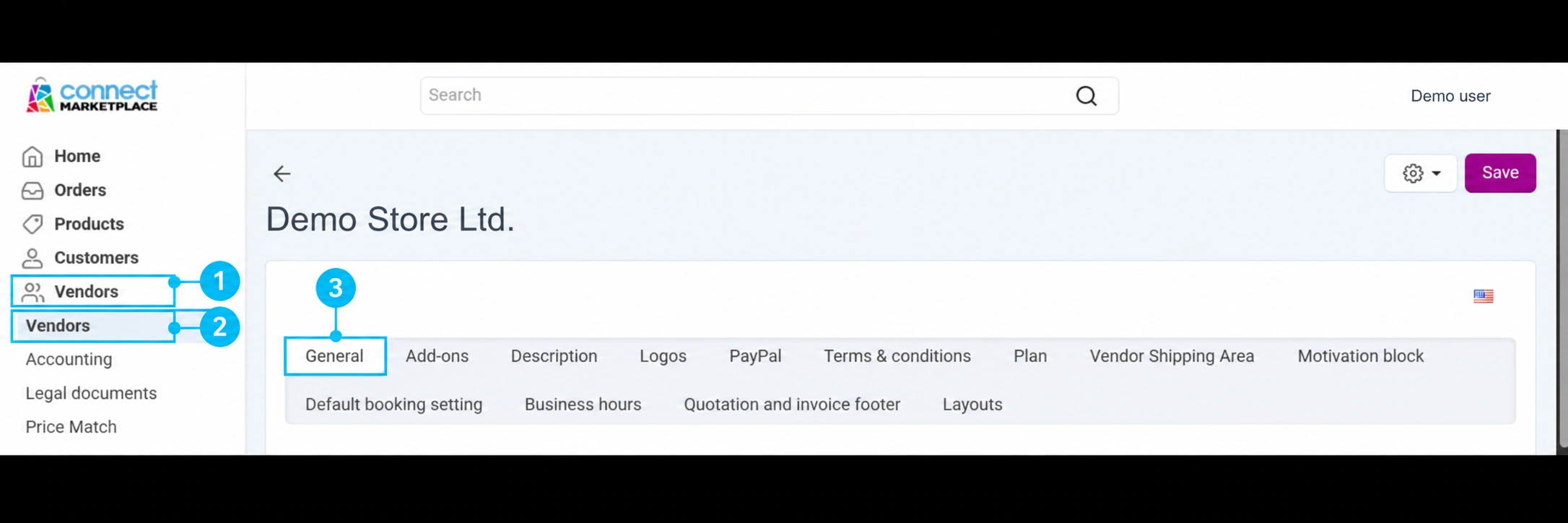
Die Daten werden im Verkäuferprofil bearbeitet. Öffnen Sie in der kroatischen Benutzeroberfläche Prodavatelji → Prodavatelji; der Name des zweiten Eintrags kann in einigen Ansichten Distributerilauten. In den englischen Abbildungen lautet der Pfad Vendors → Vendors. Öffnen Sie Ihr Unternehmen, wenn zunächst eine Liste angezeigt wird, und anschließend die Registerkarte General (Allgemein).
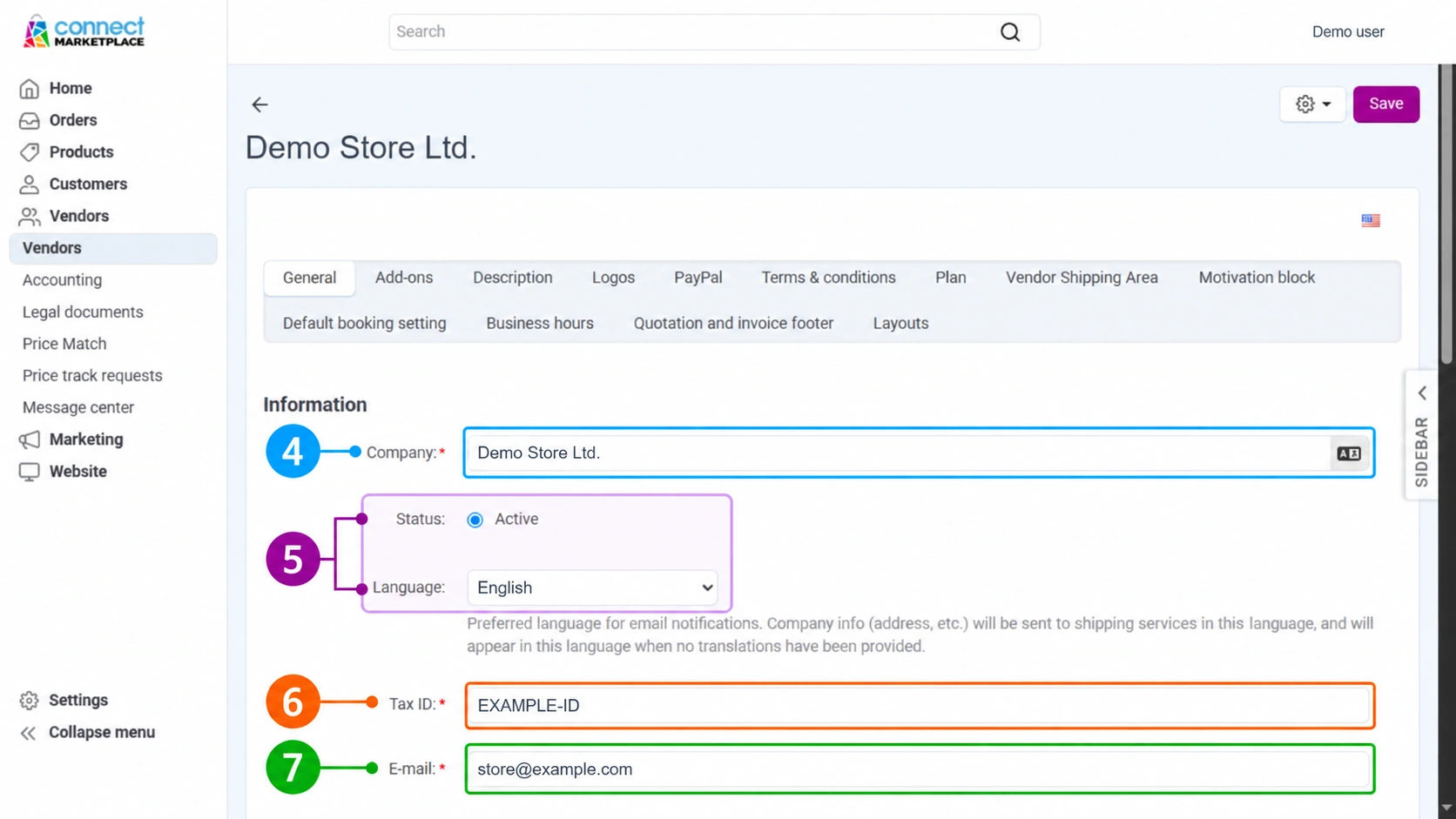
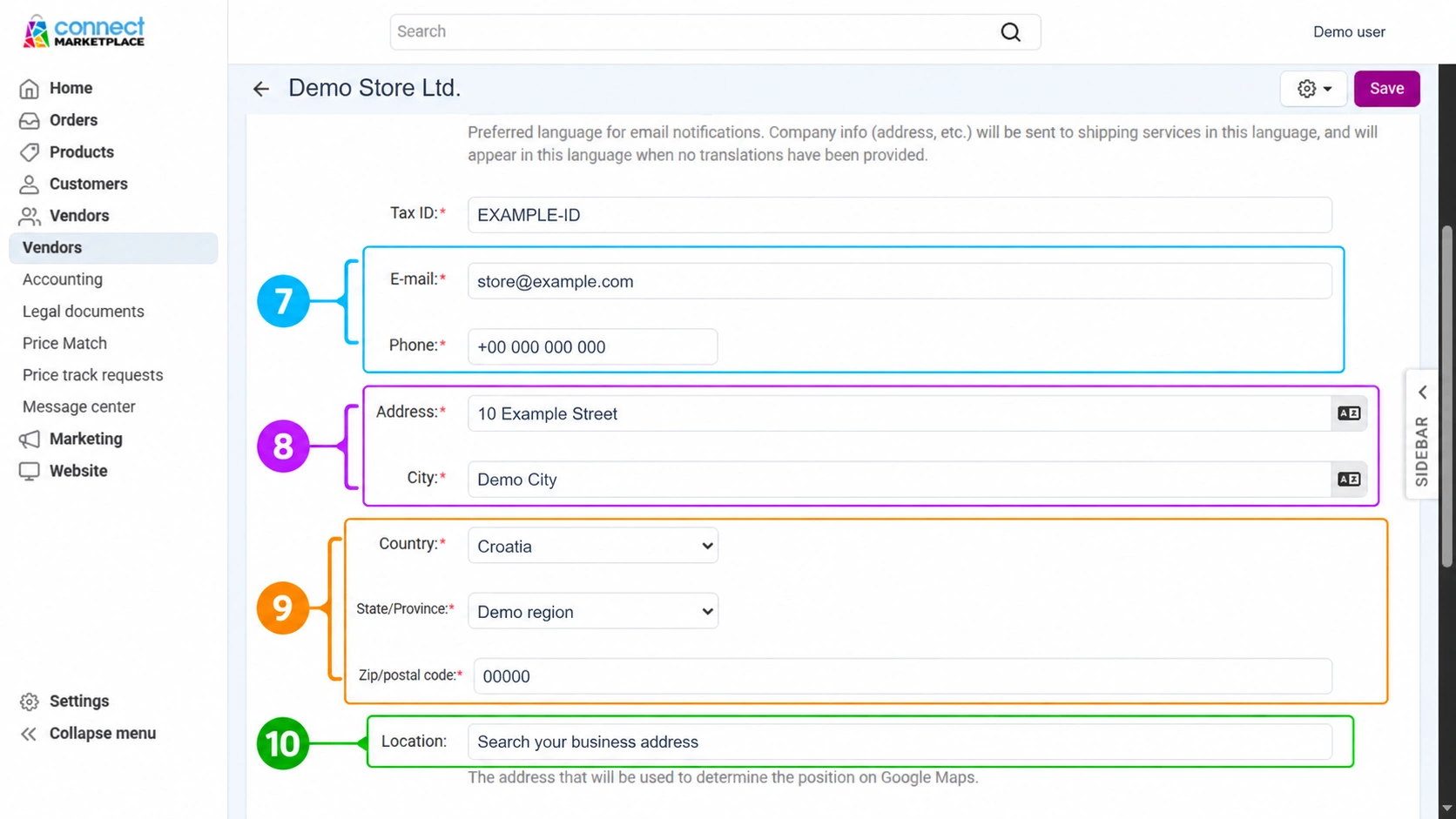
Die Nummern in der Anleitung entsprechen den Markierungen in den Abbildungen. Alle Abbildungen sind auf Englisch; Namen, Adressen, E-Mail-Adressen, Telefonnummern und Steuernummern wurden durch Beispieldaten ersetzt. Die Beispielsteuernummer und die Beispieltelefonnummer sind nicht für die tatsächliche Eingabe bestimmt.
4 · Company
Geben Sie den genauen Namen des Unternehmens ein. Verwenden Sie den genehmigten Namen und prüfen Sie die Sprachversion, wenn neben dem Feld eine Sprachmarkierung angezeigt wird. Der Firmenname ist nicht dasselbe wie der Name des persönlichen Benutzerprofils.
5 · Status und Language
Prüfen Sie den angezeigten Status. Wenn er nicht bearbeitet werden kann oder nicht dem erwarteten Status entspricht, wenden Sie sich an den Support. Das Feld Language legt die bevorzugte Sprache für E-Mail-Benachrichtigungen des Verkäufers fest; laut Formularbeschreibung wird sie außerdem für Daten an Versanddienstleister sowie als Ersatzsprache verwendet, wenn keine Übersetzung der Daten vorbereitet wurde. Sie ändert nicht die Sprache der Administrationsoberfläche und übersetzt nicht automatisch alle Shopinhalte.
6 · Tax ID
Geben Sie die tatsächliche Steueridentifikationsnummer des Unternehmens ein, beziehungsweise die OIB für ein kroatisches Unternehmen, entsprechend den von der verantwortlichen Person bestätigten Daten. Übernehmen Sie nicht den Beispielwert aus der Abbildung.
7 · E-mail und Phone
Bereiten Sie eine geschäftliche E-Mail-Adresse und Telefonnummer vor, die von der verantwortlichen Person regelmäßig geprüft werden. Prüfen Sie Tippfehler und die internationale Telefonvorwahl. Prüfen Sie die Empfänger einzelner Benachrichtigungen und die öffentliche Anzeige nach der Änderung separat.
7 · E-mail und Phone
Geben Sie bestätigte Geschäftskontaktdaten ein. Die Änderung dieser Felder ersetzt nicht die Überprüfung der Adresse, mit der sich eine Person bei der Administration anmeldet.
8 · Address und City
Geben Sie die Adresse des Unternehmens und die zugehörige Stadt ein. Wenn sich die Rücksendeadresse oder der Abholort unterscheiden, geben Sie diese separat über die entsprechenden Einstellungen oder über eine Anfrage an den Support an.
9 · Country, State/Province und Zip/postal code
Wählen Sie das Land und gegebenenfalls die entsprechende Region beziehungsweise den Landkreis aus und geben Sie die Postleitzahl ein. Prüfen Sie, dass alle Bestandteile eine einzige korrekte Adresse ergeben. Diese Auswahl allein legt keine Liefergebiete fest.
10 · Location
Das Feld dient dazu, den Standort in Google Maps zu finden. Suchen Sie bei Verwendung des Feldes die tatsächliche Geschäftsadresse und prüfen Sie den Standort. Wenn zusätzliche Koordinatenfelder angezeigt werden, geben Sie dort keine zufälligen Werte ein; bitten Sie im Zweifelsfall das Connect-Team um eine Überprüfung.
11 · Description
Die Registerkarte dient zur Beschreibung des Verkäufers. Stellen Sie den genehmigten Vorstellungstext in der entsprechenden Sprache bereit oder bearbeiten Sie ihn. Die Geschäftsbeschreibung ersetzt keine Rechtstexte.
12 · Terms & conditions
Die Registerkarte bezieht sich auf die Verkaufsbedingungen. Verwenden Sie ausschließlich den vom Rechtsteam geprüften oder genehmigten endgültigen Text. Datenschutzbestimmungen, GDPR-Informationen und andere Dokumente sind gemäß den weiter unten hervorgehobenen Anweisungen vorzubereiten; diese Registerkarte allein ersetzt nicht den vollständigen rechtlichen Inhalt.
13 · Business hours
Für die Geschäftszeiten gibt es eine eigene Registerkarte. Prüfen Sie deren Zweck für Ihren Shop und bereiten Sie einen korrekten Zeitplan vor; die Eingabe einer Adresse unter General legt keine Geschäftszeiten fest.
14 · Save
Prüfen Sie die eingegebenen Daten und die ausgewählte Inhaltssprache und klicken Sie anschließend auf Save (Speichern). Befolgen Sie eventuelle Hinweise zu Pflichtfeldern. Öffnen Sie das Profil erneut und prüfen Sie die gespeicherten Werte sowie die relevante öffentliche Anzeige. Vereinbaren Sie zur Prüfung der Nachrichtenübermittlung einen Test, ohne unnötigerweise echte Bestellungen zu erstellen.
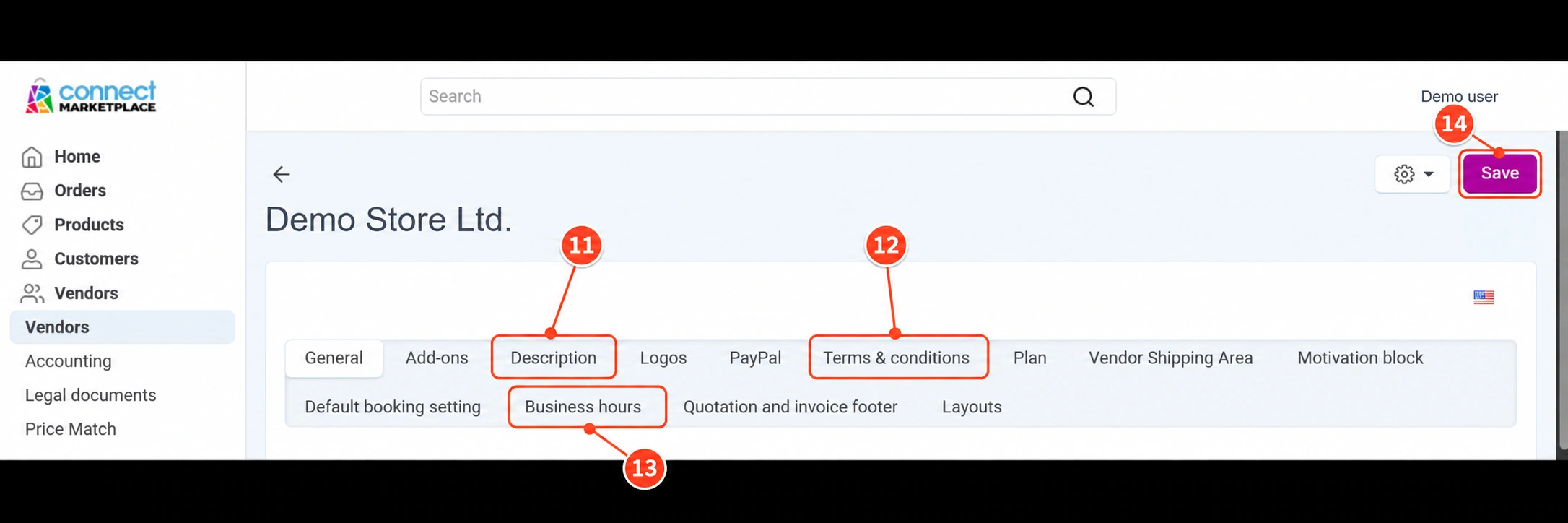
Die Screenshots zeigen zu Erläuterungszwecken einen Beispiel-Eintrag. Bei der Erstellung dieser Anleitung wurden keine Änderungen an einem tatsächlichen Verkäufer gespeichert. Verfügbare Registerkarten und Bearbeitungsrechte können je nach Konto unterschiedlich sein.
01 · VORBEREITUNG UND PRÜFUNG
Bereiten Sie den genauen Namen des Unternehmens, den Namen, unter dem Sie gegenüber Kunden auftreten, die Adresse, die für Ihre Geschäftstätigkeit erforderlichen Identifikationsdaten, Telefonnummer, E-Mail-Adresse und Geschäftszeiten vor. Geben Sie außerdem eine kurze Beschreibung der Tätigkeit zur Darstellung des Shops an.
Wenn sich Sitz, Rücksendeadresse und Abholadresse unterscheiden, kennzeichnen Sie den Zweck jeder Adresse eindeutig. Wenden Sie nicht automatisch eine Adresse auf alle Bereiche des Shops an.
ERFORDERLICHE VORBEREITUNG · RECHTSTEXTE
Der Partner muss endgültige Rechtstexte bereitstellen, die zu seinen Geschäftsabläufen passen und von der eigenen Rechtsabteilung oder Rechtsberatung geprüft beziehungsweise freigegeben wurden. Diese bestimmt den erforderlichen Umfang und Inhalt für die jeweiligen Märkte.
Kennzeichnen Sie Datum oder Version und die Person, die die Texte freigegeben hat. Connect integriert und veröffentlicht sie in der vereinbarten Struktur; vor dem Start bestätigt der Partner ihre Richtigkeit und Freigabe. Bei Änderungen von Geschäftsabläufen oder Datenverarbeitung lassen Sie die Texte rechtlich prüfen und stellen aktualisierte Versionen bereit.
02 · VORBEREITUNG UND PRÜFUNG
Der öffentliche Kontakt wird Kunden angezeigt. Der interne Kontakt kann der Koordination mit dem Connect-Team dienen, während für Bestellungen und andere Nachrichten separate Empfängereinstellungen gelten können. Legen Sie fest, wer jede Adresse überwacht.
Verwenden Sie für Geschäftsprozesse Postfächer, auf die die verantwortlichen Personen Zugriff haben. Vereinbaren Sie vor dem Austausch einer E-Mail-Adresse die Übergabe, damit wichtige Nachrichten nicht an der Adresse einer Person verbleiben, die nicht mehr für den Shop zuständig ist.
03 · VORBEREITUNG UND PRÜFUNG
Geben Sie den Shopnamen, die alten und neuen Angaben sowie an, wo die Änderung angezeigt werden soll: auf einer öffentlichen Seite, einem Dokument oder beim Empfang von Benachrichtigungen. Bearbeiten Sie in der Administration nur verfügbare Felder, deren Zweck Ihnen bekannt ist.
Prüfen Sie nach dem Speichern oder der Bestätigung der Umsetzung die öffentliche Darstellung. Vereinbaren Sie für Nachrichten einen geeigneten Test; das erfolgreiche Speichern des Profils allein bestätigt nicht die Zustellung aller Benachrichtigungen. Wenn Sie die Option nicht sehen, wenden Sie sich an den Support.
Listen Sie die Daten nach ihrem Zweck auf.
Bestätigen Sie den Verantwortlichen für jeden Kontakt.
Bearbeiten Sie die verfügbaren Felder oder senden Sie eine präzise Anfrage.
Prüfen Sie die veröffentlichten Daten und den vereinbarten Test.
Die Darstellung der Administration und die Verfügbarkeit von Feldern hängen von Ihrem Konto, Ihrem Theme und den aktivierten Diensten ab. Design- und technische Änderungen werden vom Connect-Team gemäß dem vereinbarten Umfang durchgeführt. Wenn der Zweck einer Einstellung unklar ist, lassen Sie sie vor der Änderung prüfen.
Nicht unbedingt. Benutzerprofil, öffentlicher Kontakt und Empfänger von Nachrichten können separate Einstellungen sein.
Die Verfügbarkeit hängt vom Konto und den Berechtigungen ab. Fordern Sie die Änderung über den Support an und geben Sie den Zweck der Daten eindeutig an.
MIT DER VORBEREITUNG FORTFAHREN


