
Support für Kunden
Alle registrierten Nutzer können ein Supportticket erstellen und dessen Status sowie die Antworten unseres Teams verfolgen.

Alle registrierten Nutzer können ein Supportticket erstellen und dessen Status sowie die Antworten unseres Teams verfolgen.
Verkäufer können über ihren Administrationsbereich Supporttickets erstellen und deren Status sowie die Antworten unseres Teams verfolgen.
CONNECT HELPCENTER · EINSTELLUNGEN FÜR DAS LIEFERDATUM
Einstellungen zum Lieferdatum ermöglicht dem Verkäufer, festzulegen, wann der Kunde eine Lieferung anfordern kann: Datum, verfügbares Zeitfenster und Hinweis. Aktivieren Sie diese Möglichkeit, wenn es für die Organisation der Lieferung wichtig ist zu wissen, wann der Kunde das Paket erhalten möchte.
Wenn Sie diese Funktion nicht verwenden, deaktivieren Sie Lieferdatum verwalten und speichern Sie die Änderung. Das zusätzliche Formular für Datum, Uhrzeit und Hinweis dieses Erweiterungen wird für diesen Verkäufer im Checkout dann nicht angezeigt. Die übrigen Liefereinstellungen bleiben davon getrennt.
Wie öffnet man das Verkäuferprofil? →Öffnen Sie in der Administration Verkäufer → Verkäufer und anschließend Ihr Unternehmensprofil.
Öffnen Sie das Profil Ihres Unternehmens. Suchen Sie auf der Registerkarte Erweiterungen den Abschnitt Einstellungen zum Lieferdatumund erweitern Sie ihn bei Bedarf.
Passen Sie die Einstellungen an die tatsächlichen Liefermöglichkeiten an und speichern Sie anschließend mit der Schaltfläche Speichern. Wenn Sie den Abschnitt nicht sehen oder er nicht bearbeitet werden kann, bitten Sie den Connect-Support, die Berechtigungen und Aktivierung zu prüfen.
Die Nummern 1–9 im Screenshot entsprechen den nummerierten Felderklärungen unten.
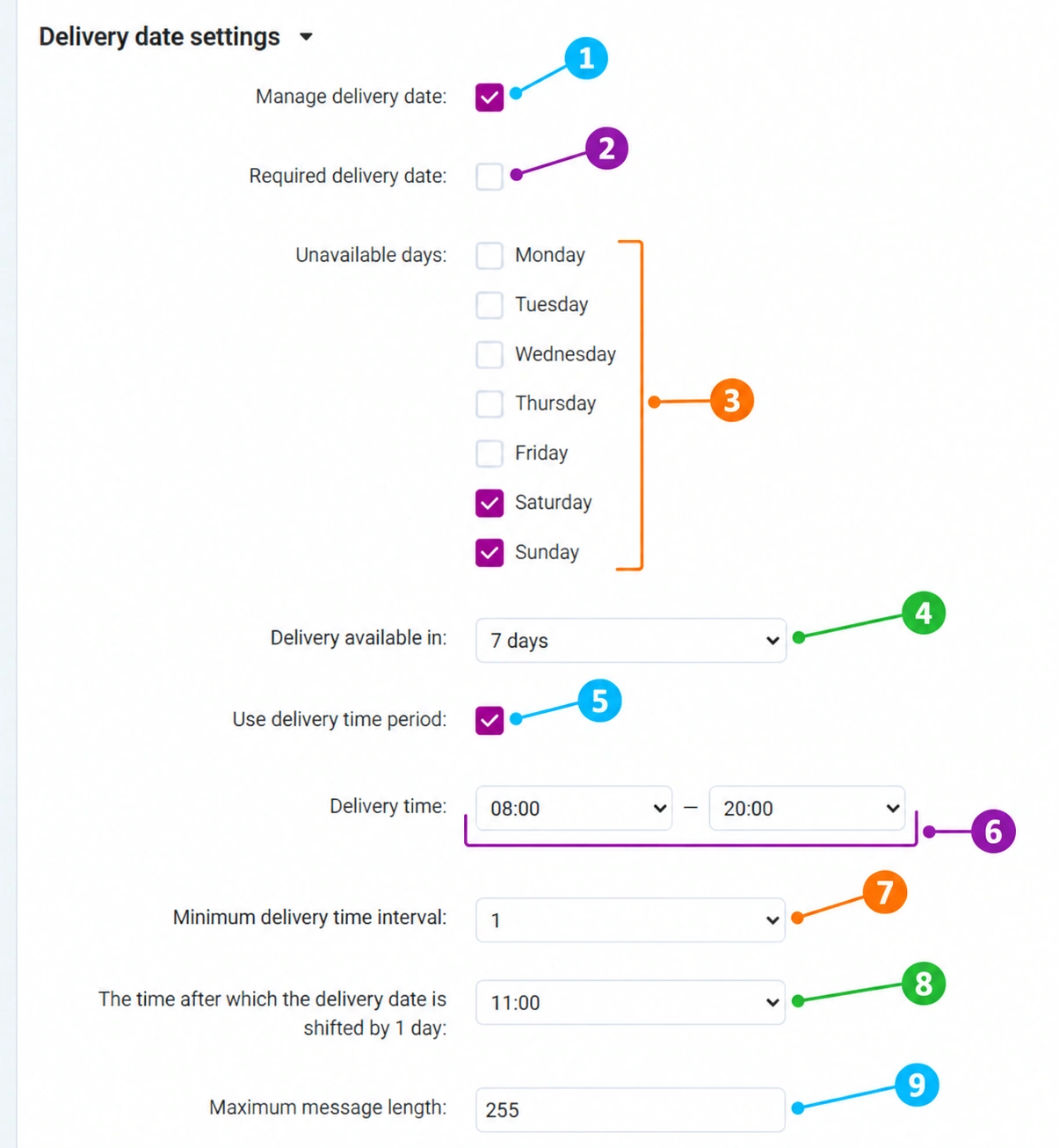
Aktiviert die Verwendung dieser Funktion für den Verkäufer. Wenn sie deaktiviert und die Änderung gespeichert wurde, wird ihr Formular für diesen Verkäufer im Checkout nicht angezeigt. Für die Anzeige bei aktivierter Funktion ist außerdem eine passende Versandmethode erforderlich, die die Auswahl eines Datums erlaubt.
Legt fest, ob der Kunde ein Datum auswählen muss, wenn das Formular angezeigt wird. Wenn diese Option aktiviert ist, muss der Kunde das Datum ausfüllen, um den entsprechenden Kaufschritt abzuschließen. Wenn sie deaktiviert ist, ist das Datum nicht erforderlich. Die Deaktivierung der Pflichtangabe ist nicht dasselbe wie die vollständige Deaktivierung der Funktion.
Markieren Sie die Wochentage, an denen Sie keine Lieferung anbieten. Ein markierter Tag bedeutet, dass er nicht verfügbar ist. Wenn Sie Samstag und Sonntag markieren, kann der Kunde in diesem Kalender Samstag und Sonntag nicht auswählen. Markieren Sie nicht alle Tage, wenn Sie die Auswahl eines Datums ermöglichen möchten; mindestens ein Tag muss verfügbar bleiben.
Dies sind wiederkehrende Wochentage. Dadurch werden einzelne Feiertage oder außerplanmäßige arbeitsfreie Tage nicht automatisch eingetragen. Stimmen Sie solche Anforderungen rechtzeitig mit dem Connect-Team und Ihrer Logistik ab.
Legt die Mindestanzahl an Tagen ab dem aktuellen Datum bis zum frühesten vom Kunden auswählbaren Datum fest. Beispielsweise bedeutet 7 Tage , dass der Ausgangspunkt der Berechnung sieben Kalendertage später liegt, nicht dass nur die nächsten sieben Tage verfügbar sind. Der tägliche Versatz und nicht verfügbare Tage können dieses früheste Datum zusätzlich verschieben.
Stimmen Sie die Anzahl der Tage auf die Vorbereitung und Organisation der Lieferung ab. Diese Einstellung ist keine Anzahl von Werktagen, keine in Stunden angegebene Frist und ändert allein weder Fristen noch den Service des externen Zustellers.
Aktivieren Sie diese Option, wenn Sie dem Kunden zusätzlich zum Datum die Auswahl von Beginn und Ende des gewünschten Zeitfensters anbieten möchten. Wenn sie deaktiviert ist, wird die Uhrzeit nicht angezeigt; die Datumauswahl kann verfügbar bleiben, wenn die Hauptfunktion aktiviert ist.
Definiert die Grenzen, innerhalb derer der Kunde ein Zeitfenster auswählt. Das Beispiel 08:00–20:00 begrenzt die angebotenen Zeitfenster auf diesen Bereich. Legen Sie Grenzen fest, die Sie operativ unterstützen können, und prüfen Sie die Anzeige im Checkout.
Legt die kleinste zulässige Breite des ausgewählten Zeitfensters in Stunden fest. Der Wert 1 bedeutet mindestens eine Stunde zwischen Beginn und Ende, beispielsweise 10:00–11:00. Der Wert 2 erfordert mindestens zwei Stunden. Dies ist nicht die Mindestanzahl an Stunden für die Vorbereitung der Bestellung.
Das Intervall muss in das gesamte verfügbare Zeitfenster passen. Wenn es größer als das gesamte Lieferzeitfenster ist, kann die Zeitauswahl im Checkout fehlen. Prüfen Sie nach einer Änderung, ob Beginn, Ende und Intervall miteinander übereinstimmen.
Dies ist die tägliche Grenzzeit, ab der das früheste Datum um einen weiteren Tag verschoben wird. Wenn Sie 11:00auswählen, wird der Versatz ab 11:00 Uhr gemäß der Systemzeit angewendet. Das bedeutet nicht, dass alle bereits ausgewählten Daten automatisch verschoben werden oder dass 11:00 Uhr die späteste Uhrzeit der tatsächlichen Lieferung ist.
Beispiel ohne nicht verfügbare Tage: Bei Lieferung verfügbar in = 1 Tag ist das früheste Datum am Montag vor der Grenzzeit Dienstag und ab der Grenzzeit Mittwoch. Wenn der so berechnete Tag nicht verfügbar ist, kann das nächste zulässige Datum später liegen. Wenn Sie diesen täglichen Versatz nicht wünschen, wählen Sie Nicht verwenden.
Stimmen Sie bei der Prüfung die Erwartungen mit den Zeiteinstellungen des Systems ab. Wenn sich die Grenzzeit anders als erwartet verhält, senden Sie dem Support die Prüfzeit und einen Screenshot der Einstellungen.
Begrenzt die Länge der Kundennachricht im Formular dieses Erweiterungen. Der Wert 255 erlaubt bis zu 255 Zeichen, nicht Wörter. Der Kundenhinweis sollte keine Liefervereinbarung ersetzen, die Ihre Logistik tatsächlich erfüllen kann.
Das ausgewählte Datum und Zeitfenster stellen eine Kundenanfrage dar, die Sie gemäß der vereinbarten Leistung bearbeiten müssen. Die Aktivierung allein reserviert kein Zeitfenster beim externen Zusteller und bestätigt keine garantierte Lieferung zu einer bestimmten Uhrzeit.
Prüfen Sie Aktivierung, Pflichtangabe, nicht verfügbare Tage, Anzahl der Tage, Zeitfenster, Intervall und Grenzzeit. Klicken Sie auf Speichern und öffnen Sie die Einstellungen erneut, um die gespeicherten Werte zu bestätigen.
Bereiten Sie im öffentlichen Shop einen Warenkorb mit einem Produkt dieses Verkäufers vor. Geben Sie die erforderlichen Daten ein und wählen Sie die passende Versandart. Prüfen Sie, ob das Formular für diesen Verkäufer angezeigt wird.
Prüfen Sie das früheste Datum, gesperrte Tage, zulässige Uhrzeiten und den Hinweis. Für die Prüfung der Felder muss keine echte Bestellung aufgegeben werden. Das Senden einer Testbestellung und mögliche Benachrichtigungen sollten Sie vorher abstimmen.
Wenn das Formular fehlt, prüfen Sie die Aktivierung beim richtigen Verkäufer, die ausgewählte Versandart und die korrekte Berechnung der Versandkosten. Der Support kann prüfen, ob diese Methode die Datumauswahl erlaubt. Bei einem Warenkorb mit mehreren Verkäufern werden die Einstellungen entsprechend dem jeweiligen Verkäufer und der jeweiligen Lieferung angewendet.
Nein. Deaktivieren Sie Lieferdatum verwalten und speichern Sie die Einstellung. Dadurch wird das Formular dieses Erweiterungen für diesen Verkäufer entfernt; andere Notizfelder oder andere Erweiterungen verfügen über separate Einstellungen.
Für diesen Verkäufer ist eine unterstützte Versandart und eine erfolgreiche Versandkostenberechnung erforderlich. Prüfen Sie auch die nicht verfügbaren Tage und lassen Sie bei Bedarf die Konfiguration überprüfen.
Nein. Die Pflichtangabe wird durch Lieferdatum erforderlich bestimmt. Die Hauptfunktion kann mit einem optionalen Datum aktiviert bleiben.
Prüfen Sie, ob das Mindestintervall in das verfügbare Zeitfenster passt. Uhrzeit und Datum verfügen über getrennte Einstellungen.
Nein. Datum und gewünschtes Zeitfenster ergänzen die Kaufdaten. Preis, Verfügbarkeit der Methode und Liefergebiet werden separat konfiguriert.


