Support für Kunden
Alle registrierten Nutzer können ein Supportticket erstellen und dessen Status sowie die Antworten unseres Teams verfolgen.

Alle registrierten Nutzer können ein Supportticket erstellen und dessen Status sowie die Antworten unseres Teams verfolgen.
Verkäufer können über ihren Administrationsbereich Supporttickets erstellen und deren Status sowie die Antworten unseres Teams verfolgen.
CONNECT HELPCENTER · PRODUKTE UND KATALOG
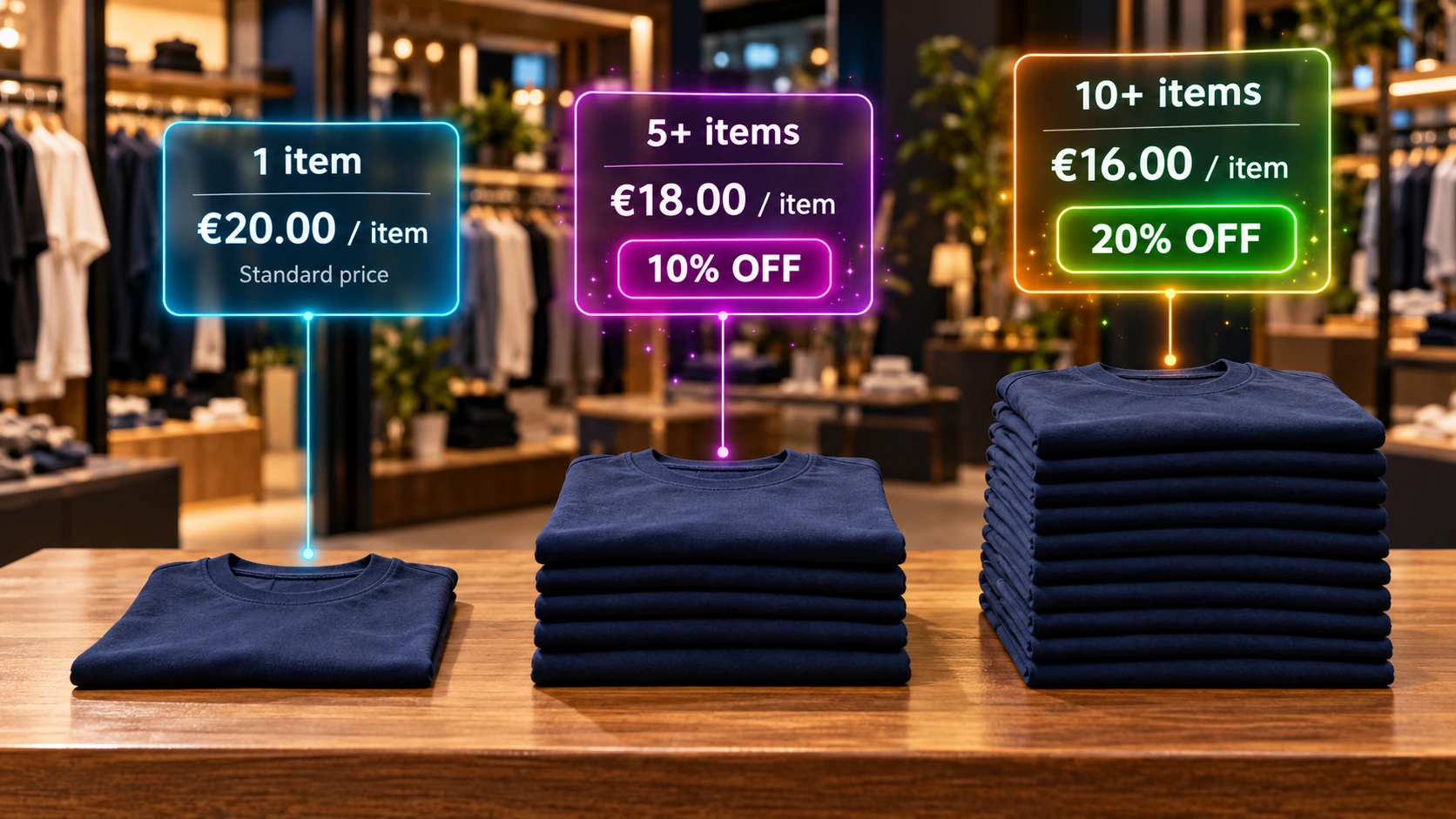
Ein Mengenrabatt gibt dem Kunden einen anderen Preis, sobald er die festgelegte Anzahl von Stück desselben Produkts erreicht. Unterscheiden Sie zwischen dem endgültigen Stückpreis und einer prozentualen Reduzierung.
Bereiten Sie Mengenstaffeln, einen Preis oder Prozentsatz sowie die Kundengruppen vor, für die der Vorteil gelten soll. Überprüfen Sie zuerst den regulären Verkaufspreis. Dieser Vorgang stellt keinen automatischen Rabatt auf alle unterschiedlichen Produkte im Warenkorb dar.
Die Screenshots verwenden die englische Benutzeroberfläche und Beispieldaten. Nummerierte Markierungen verbinden das Bild mit den lokalisierten Erläuterungen. Durch Klicken auf das Bild öffnen Sie eine größere Ansicht. Die Verfügbarkeit einzelner Felder hängt vom Produkttyp und den Berechtigungen Ihres Kontos ab.
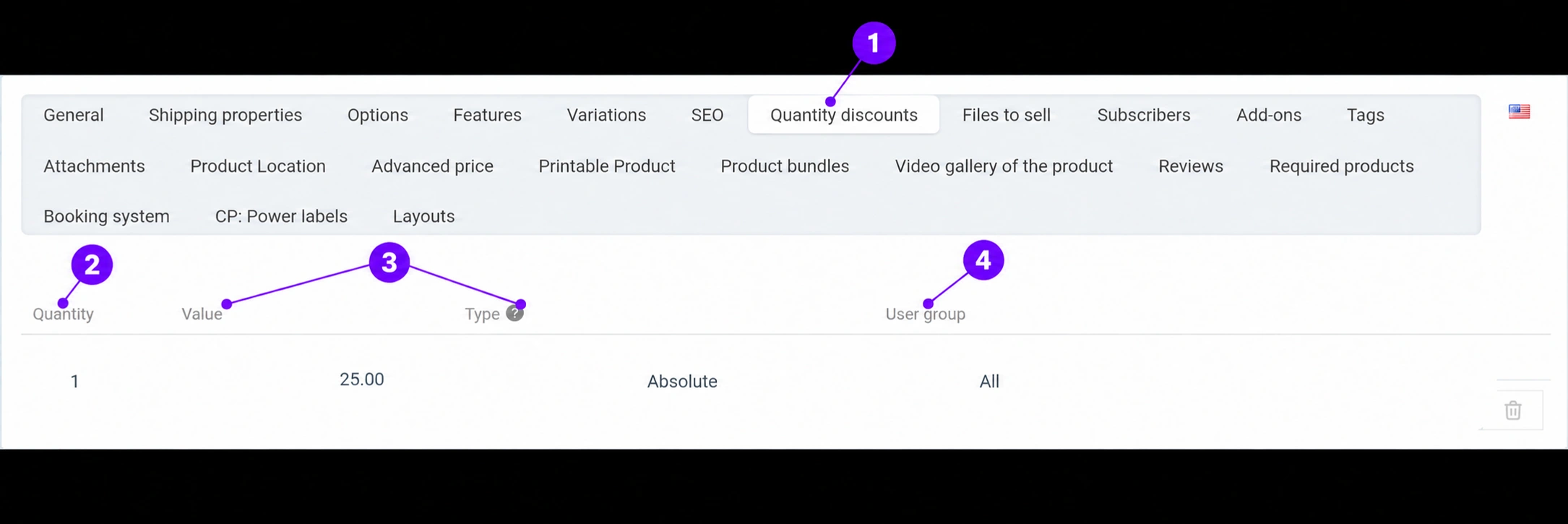
Öffnen Sie das gespeicherte Produkt und die zugehörige Registerkarte. Die Ansicht zeigt Menge, Wert, Typ und Kundengruppe. Die Standardzeile mit der Menge 1 muss von den zusätzlichen Staffeln unterschieden werden.
Geben Sie die Stückzahl ein, ab der ein bestimmter Preis gelten soll, zum Beispiel 5 oder 10. Die Menge ist eine Schwelle und nicht die Anzahl der Artikel, die Sie verschenken. Fügen Sie für mehrere Stufen separate Zeilen hinzu und prüfen Sie, dass sie nicht versehentlich dieselbe Schwelle und dieselbe Gruppe mit widersprüchlichen Werten haben.
Bei einem absoluten Wert geben Sie den endgültigen Preis eines einzelnen Stücks für diese Schwelle ein. Beispiel: Bei einem Grundpreis von 25 EUR bedeutet ein absoluter Preis von 22 EUR ab 5 Stück 22 EUR pro Stück und nicht einen Rabatt von 22 EUR. Bei einem Prozentsatz geben Sie die Reduzierung des Grundpreises ein; 10 % auf einen Preis von 25 EUR ergeben vor anderen anwendbaren Regeln 22,50 EUR pro Stück. Das Bild zeigt eine Beispiel-Standardzeile und keinen empfohlenen Wert für Ihr Produkt.
Für jede Kundengruppe können Sie separate Mengenstaffeln und Preise für dasselbe Produkt hinzufügen. Ein registrierter Kunde erhält den entsprechenden Vorteil nach der Anmeldung und dem Erreichen der Schwelle. Für spezielle B2B- oder Großhandelspreise ist eine aktive Zugehörigkeit zur entsprechenden Gruppe erforderlich; die Registrierung allein berechtigt nicht für alle Gruppen. Details und ein Preislistenbeispiel finden Sie weiter unten in diesem Leitfaden.
Fügen Sie anhand der Formularsteuerung eine Zeile hinzu, speichern Sie das Produkt und vergleichen Sie anschließend die Mengen unmittelbar unterhalb und an der Schwelle: zum Beispiel 4 und 5 sowie 9 und 10. Prüfen Sie den Stückpreis und den Gesamtpreis im Warenkorb. Der Mengenrabatt für die Menge 1 und alle Gruppen kann den Grundpreis übernehmen; ändern Sie diese Zeile daher nicht nebenbei.
Wenn Sie die erweiterte Preisgestaltung verwenden, kann sie die Rabatttabelle separat ausblenden oder motivierende Nachrichten anzeigen. Eine ausgeblendete Tabelle bedeutet nicht, dass die Regel gelöscht wurde. Für das erwartete Design und die Kombination mit anderen Aktionen prüfen Sie das Ergebnis mit dem Connect-Team.
Für dasselbe Produkt können Sie unterschiedliche Mengenstaffeln und Preise für verschiedene Kundengruppendefinieren. Jede Zeile verknüpft eine Menge, einen Wert, einen Preis- oder Rabatttyp und die ausgewählte Gruppe. So können registrierte Kunden beispielsweise einen Vorteil erhalten, während genehmigte Großhandelspartner eine eigene B2B-Preisliste haben.
Der Kunde registriert sich und meldet sich in seinem Konto an. Wenn die Regel für eine Gruppe registrierter Benutzer gilt, wird der Preis in diesem angemeldeten Kontext angewendet, sobald die Mengenschwelle erreicht ist. Für eine spezielle Gruppe, zum Beispiel Großhandel, muss der Kunde außerdem eine aktive Zugehörigkeit zu dieser Gruppe gemäß dem Genehmigungsverfahren haben. Die Registrierung allein genehmigt nicht automatisch die Mitgliedschaft in jeder speziellen Gruppe und auch nicht alle Großhandelsrabatte.
Diese Logik ermöglicht die Definition von Großhandelspreisen pro Produkt und Kundensegment, ohne Duplikate des Artikels zu erstellen. Eine separate Zeile für die Menge 1 und eine bestimmte Gruppe kann als deren anfänglicher Stückpreis dienen, während zusätzliche Staffeln bei einer größeren Bestellung einen noch günstigeren Preis ermöglichen. Achtung: Die Regel für die Menge 1 und alle Gruppen ändert den allgemeinen Preiskontext; verknüpfen Sie die Großhandelszeile daher mit der dafür vorgesehenen Gruppe.
| Kundengruppe | Menge ab | Absoluter Preis pro Stück |
|---|---|---|
| Alle Kunden | 1 | 20 € |
| Registrierte Kunden | 5 | 18 € |
| Genehmigte Gruppe Großhandel | 1 | 17 € |
| Genehmigte Gruppe Großhandel | 10 | 15 € |
Sie sehen nicht den erwarteten Preis? Überprüfen Sie die Anmeldung des Kunden, die aktive Gruppenmitgliedschaft, die in der Preiszeile ausgewählte Gruppe und die erreichte Menge. Für die Zuweisung oder Genehmigung spezieller Gruppen wenden Sie sich entsprechend den Berechtigungen an die Connect-Administration.
Die Vorbereitung von Gruppen, Mitgliedschaft und Genehmigung wird im Leitfaden Kundengruppen → innerhalb der Kategorie Bestellungen und Kundenbehandelt.
Verhaltensgrundlage: offizielle CS-Cart-Anleitungen zu Kundengruppen und Gruppenpreisen.