Support für Kunden
Alle registrierten Nutzer können ein Supportticket erstellen und dessen Status sowie die Antworten unseres Teams verfolgen.

Alle registrierten Nutzer können ein Supportticket erstellen und dessen Status sowie die Antworten unseres Teams verfolgen.
Verkäufer können über ihren Administrationsbereich Supporttickets erstellen und deren Status sowie die Antworten unseres Teams verfolgen.
CONNECT HELPCENTER · PRODUKTE UND KATALOG
Ein digitales Produkt wird durch den Download einer Datei bereitgestellt. Die Registerkarte „Verkaufsdateien“ legt fest, was der Käufer erhält, wann der Download aktiviert wird und welche Anweisungen die Lieferung begleiten.
Bereiten Sie die endgültige Verkaufsdatei, gegebenenfalls eine öffentliche Vorschau, den Namen, die Anweisungen und die Nutzungsbedingungen vor. Ein Dokument, das der Käufer zusammen mit einem physischen Artikel kostenlos herunterladen soll, fügen Sie als Anhang statt als Verkaufsdatei hinzu.
Die Screenshots verwenden die englische Benutzeroberfläche und Beispieldaten. Nummerierte Markierungen verbinden das Bild mit den lokalisierten Erläuterungen. Durch Klicken auf das Bild öffnen Sie eine größere Ansicht. Die Verfügbarkeit einzelner Felder hängt vom Produkttyp und den Berechtigungen Ihres Kontos ab.
Öffnen Sie auf der Registerkarte Allgemein in den zusätzlichen Daten die Kennzeichnung für ein digitales Produkt bzw. ein Download-Produkt, und speichern Sie. Aktivieren Sie den physischen Versand nur, wenn neben der Datei auch ein tatsächlicher Versand erfolgt. Öffnen Sie anschließend Verkaufsdateien → Datei hinzufügen.
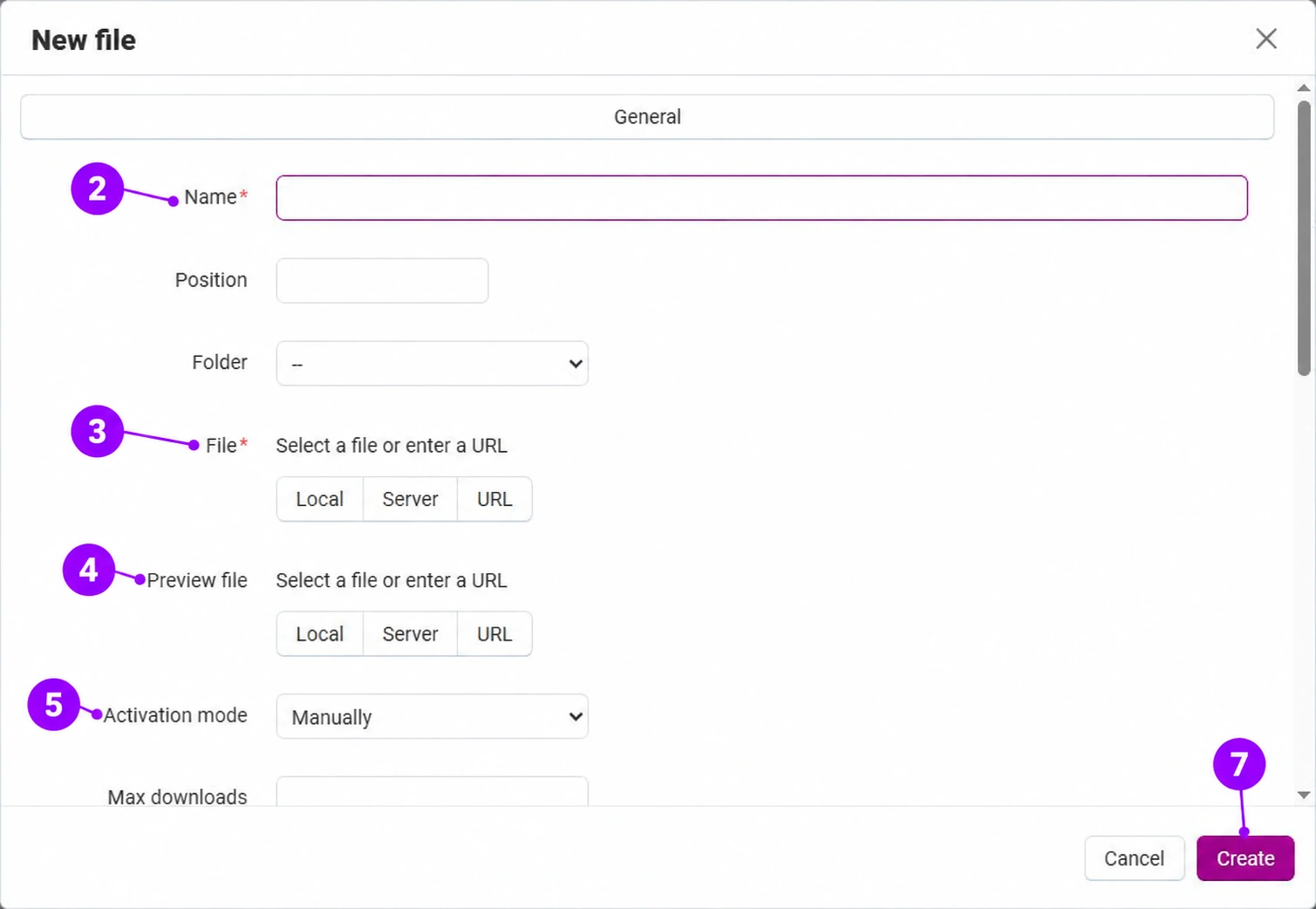
Geben Sie im Fenster für die neue Datei einen verständlichen Namen ein, den der Käufer wiedererkennt. Die Position bestimmt die Reihenfolge, und der Ordner dient der Gruppierung, wenn Sie ihn verwenden. Der dem Käufer angezeigte Name benennt die ursprüngliche Datei auf dem Computer nicht automatisch um.
Laden Sie eine Datei von Ihrem Computer hoch oder verwenden Sie eine verfügbare Quelle auf dem Server bzw. eine URL. Vergewissern Sie sich, dass es sich um die endgültige Version ohne interne Notizen und Daten anderer Käufer handelt. Prüfen Sie bei einer externen Quelle die Verfügbarkeit und die Zugriffsrechte. Legen Sie keine geschützte Verkaufsdatei in das Feld für die öffentliche Vorschau.
Die Vorschau-Datei dient als Beispiel, das vor dem Kauf heruntergeladen werden kann. Verwenden Sie eine gekürzte Version, eine Demo oder eine Ansicht, für die der öffentliche Zugriff erlaubt ist. Wenn keine Vorschau erforderlich ist, lassen Sie dieses Feld leer.
Manuell erfordert die Genehmigung eines Administrators. Sofort aktiviert den Download nach der Aufgabe der Bestellung. Nach vollständiger Zahlung verknüpft die Aktivierung mit den entsprechenden Bearbeitungsstatus der Bestellung. Das Aufgeben einer Bestellung ist nicht dasselbe wie eine bestätigte Zahlung; stimmen Sie die Auswahl mit der Zahlungsmethode und dem Connect-Team ab.
Weiter unten im Fenster finden Sie die maximale Anzahl der Downloads, Lizenzbedingungen, die Verpflichtung zur Zustimmung und zusätzliche Anweisungen. Scrollen Sie im Fenster nach unten, um sie anzuzeigen. Die Begrenzung der Anzahl und der Dauer der Downloads sind nicht dasselbe; eine unbegrenzte Dauer wird separat beim Produkt festgelegt. Die Bedingungen müssen zu Ihrem Produkt und dem genehmigten Geschäftsprozess passen.
Bestätigen Sie Erstellen und speichern Sie das Produkt gemäß dem Formular. Prüfen Sie die öffentliche Vorschau als nicht angemeldeter Besucher und testen Sie mit einer vereinbarten Testbestellung den Zugriff auf die gekaufte Datei im entsprechenden Status. Veröffentlichen Sie das Produkt erst, nachdem Sie geprüft haben, dass der Käufer die richtige Version erhält.