Support für Kunden
Alle registrierten Nutzer können ein Supportticket erstellen und dessen Status sowie die Antworten unseres Teams verfolgen.

Alle registrierten Nutzer können ein Supportticket erstellen und dessen Status sowie die Antworten unseres Teams verfolgen.
Verkäufer können über ihren Administrationsbereich Supporttickets erstellen und deren Status sowie die Antworten unseres Teams verfolgen.
CONNECT HELPCENTER · PRODUKTE UND KATALOG
Produktanhänge dienen als Gebrauchsanweisungen, technische Datenblätter, Maßzeichnungen und sonstige Begleitdokumentation. Sie werden getrennt von der Datei angezeigt, die als digitales Produkt verkauft wird.
Bereiten Sie das endgültige Dokument mit Titel, Version und Sprache vor. Überprüfen Sie den Inhalt und entfernen Sie interne Daten. Verwenden Sie für kostenpflichtige Dokumente „Dateien zum Verkauf“; ein Anhang ersetzt nicht die Zugriffskontrolle für die gekaufte digitale Datei.
Die Screenshots verwenden eine englische Benutzeroberfläche und Beispieldaten. Nummerierte Markierungen verknüpfen das Bild mit den lokalisierten Erläuterungen. Klicken Sie auf das Bild, um eine größere Ansicht zu öffnen. Die Verfügbarkeit einzelner Felder hängt vom Produkttyp und den Berechtigungen Ihres Kontos ab.
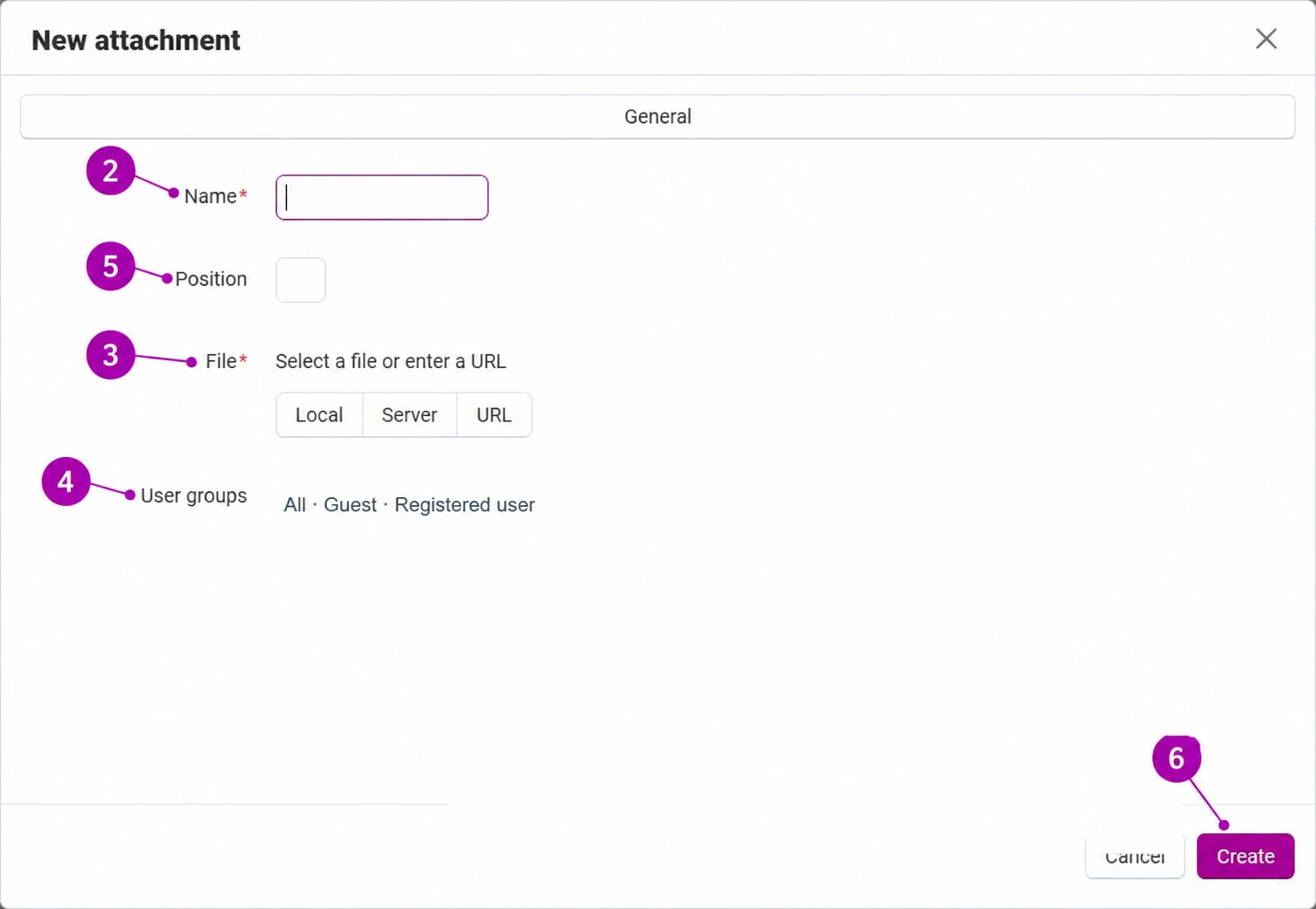
Öffnen Sie das gespeicherte Produkt, die Registerkarte Anhänge und anschließend Anhang hinzufügen. Wenn die Liste leer ist, gibt es im angezeigten Kontext noch keine Dokumente.
Verwenden Sie anstelle eines internen Dokumentcodes einen Namen wie „Gebrauchsanweisung – Kroatisch“ oder „Technisches Datenblatt – Modell Active“. Der Name sollte die Dokumente und ihre Sprachen unterscheiden. Überprüfen Sie, ob der angezeigte Name mit dem tatsächlichen Inhalt der Datei übereinstimmt.
Wählen Sie eine Datei von Ihrem Computer oder eine verfügbare Quelle auf dem Server beziehungsweise eine URL aus. Überprüfen Sie bei einem externen Link, ob er stabil und für den vorgesehenen Benutzer erreichbar ist. Laden Sie ein für die mobile Anzeige optimiertes Dokument ohne unnötig große Scans hoch.
Legen Sie fest, für wen der Anhang verfügbar ist. Im Bild wurden die Gruppennamen durch ein Beispiel ersetzt; verwenden Sie im tatsächlichen Formular die entsprechenden Kontrollkästchen. Beschränken Sie ein Dokument, das jeder Kunde sehen soll, nicht auf eine interne Gruppe. Verwenden Sie öffentlich veröffentlichte Dokumente nicht für vertrauliche Daten.
Die Positionsnummer legt die Reihenfolge bei mehreren Anhängen fest. Vereinbaren Sie eine einheitliche Reihenfolge, zum Beispiel zuerst die Gebrauchsanweisung, dann das technische Datenblatt und die Zeichnung. Die Position bestimmt weder Zugriffsrechte noch die Versionsbezeichnung.
Bestätigen Sie Erstellen und speichern Sie das Produkt entsprechend dem Formular. Überprüfen Sie die Anzeige des Anhangs und den eigentlichen Download als Benutzer, für den er bestimmt ist. Wenn Sie ein Dokument durch eine neue Version ersetzen, überprüfen Sie den Namen, den Link und den heruntergeladenen Inhalt; derselbe Dateiname ist kein Beweis dafür, dass eine neue Version hochgeladen wurde.