Support für Kunden
Alle registrierten Nutzer können ein Supportticket erstellen und dessen Status sowie die Antworten unseres Teams verfolgen.

Alle registrierten Nutzer können ein Supportticket erstellen und dessen Status sowie die Antworten unseres Teams verfolgen.
Verkäufer können über ihren Administrationsbereich Supporttickets erstellen und deren Status sowie die Antworten unseres Teams verfolgen.
CONNECT HELPCENTER · PRODUKTE UND KATALOG
Der Produktstandort ist für Immobilien, Hotels, Gastronomiebetriebe und ortsgebundene Dienstleistungen nützlich. Geben Sie die Adresse und den Standort ein und prüfen Sie, was dem Kunden tatsächlich angezeigt wird.
Halten Sie die Adresse des Objekts und die genauen Koordinaten bereit. Der Produktstandort ist nicht automatisch die Adresse des Sitzes des Verkäufers, das Liefergebiet oder eine steuerliche Abrechnungseinstellung. Dies sind separate Systembereiche.
Die Screenshots verwenden die englische Benutzeroberfläche und Beispieldaten. Nummerierte Markierungen verbinden das Bild mit den lokalisierten Erklärungen. Durch Klicken auf das Bild öffnen Sie eine größere Ansicht. Die Verfügbarkeit einzelner Felder hängt von der Produktart und den Berechtigungen Ihres Kontos ab.
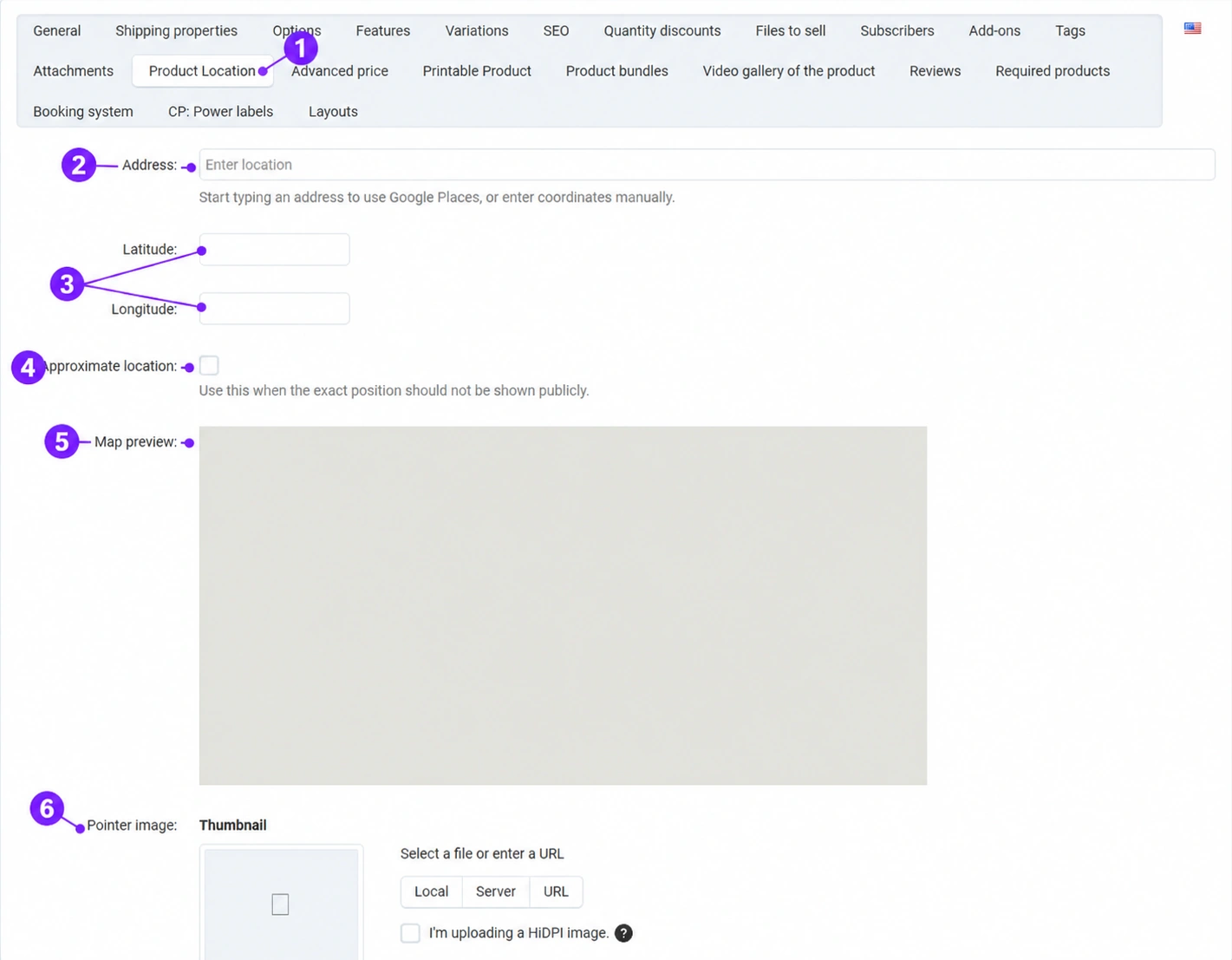
Öffnen Sie den Artikel und die Registerkarte Produktstandort. Die Felder werden für das Objekt oder den Ort verwendet, auf den sich das Angebot bezieht. Für einen gewöhnlichen physischen Artikel ohne Ortsbezug müssen Sie keine beliebige Adresse eingeben.
Beginnen Sie, die Adresse einzugeben, und wählen Sie, sofern der Dienst verfügbar ist, den passenden Vorschlag aus. Überprüfen Sie Hausnummer, Stadt und Land. Wenn keine Vorschläge verfügbar sind, wählen Sie keine ungefähr ähnliche Adresse in einer anderen Stadt aus, sondern verwenden Sie geprüfte Koordinaten oder bitten Sie um Unterstützung.
Breiten- und Längengrad sind unterschiedliche Felder. Geben Sie geprüfte Werte im erwarteten Format ein und achten Sie auf das Vorzeichen. Vertauschte Koordinaten können die Markierung sehr weit vom Objekt entfernt platzieren. Die Adresse im Text und der Punkt auf der Karte müssen übereinstimmen.
Diese Option dient zur Anzeige einer ungefähren Position, wenn die genaue Position nicht öffentlich angezeigt werden soll. Überprüfen Sie das endgültige Ergebnis im Storefront; schließen Sie nicht allein aus dem aktivierten Kontrollkästchen, wie die öffentliche Markierung aussieht. Geben Sie im Angebotstext deutlich an, wenn dem Kunden nur ein Gebiet angezeigt wird.
Die Kartenansicht hilft bei der Überprüfung des Standorts. Wenn der Bereich leer ist, überprüfen Sie die gespeicherten Koordinaten, die Kartenverfügbarkeit und die Konfiguration mit dem Connect-Team. Erfinden Sie keinen anderen Standort, um die leere Anzeige zu entfernen. Für die Anzeige von Angeboten auf einer Kategoriekarte ist außerdem ein entsprechendes Kategorie-Layout erforderlich.
Das Bild des Markers wird gemäß der Modulkonfiguration als Markierung auf der Kategoriekarte verwendet. Laden Sie ein geeignetes Bild hoch, speichern Sie das Produkt und überprüfen Sie das einzelne Angebot sowie die Kategorie. Das Markerbild ändert die Koordinaten nicht. Stimmen Sie spezielle Vorlagen für Immobilien und ähnliche Angebote mit dem Connect-Team ab.