Support für Kunden
Alle registrierten Nutzer können ein Supportticket erstellen und dessen Status sowie die Antworten unseres Teams verfolgen.

Alle registrierten Nutzer können ein Supportticket erstellen und dessen Status sowie die Antworten unseres Teams verfolgen.
Verkäufer können über ihren Administrationsbereich Supporttickets erstellen und deren Status sowie die Antworten unseres Teams verfolgen.
CONNECT HELPCENTER · PRODUKTE UND KATALOG
Die erweiterte Preisgestaltung fügt die Anzeige des Einheitspreises, der Verpackung und der Steuerbeträge sowie Hinweise zu Mengenrabatten hinzu. Die Anzeigeeinstellungen ersetzen weder den Grundpreis noch Steuern oder die Rabattregel.
Bereiten Sie die Inhaltsmenge eines Produkts, die Maßeinheit, die Verkaufseinheit und die Anzeigebasis vor. Überprüfen Sie vor der Aktivierung den Grundpreis und die Art der Preiseingabe für den Artikel.
Die Screenshots verwenden die englische Benutzeroberfläche und Beispieldaten. Nummerierte Markierungen verknüpfen das Bild mit den lokalisierten Erläuterungen. Durch Klicken auf das Bild öffnen Sie eine größere Ansicht. Die Verfügbarkeit einzelner Felder hängt von der Produktart und den Berechtigungen Ihres Kontos ab.
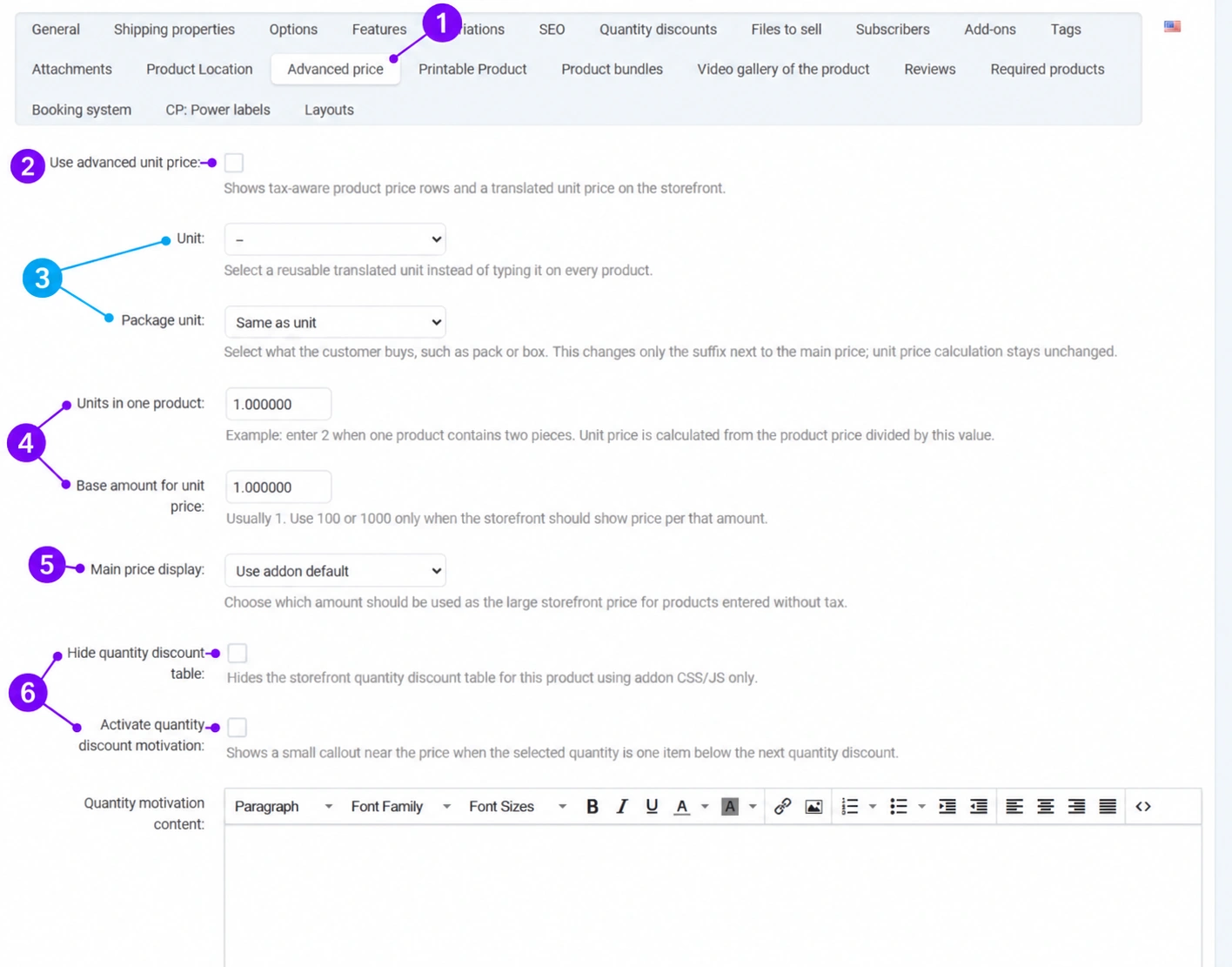
Öffnen Sie das gespeicherte Produkt und die Registerkarte Erweiterte Preisgestaltung. Hier bearbeiten Sie die Anzeigeweise der erweiterten Preisdaten für das jeweilige Produkt.
Aktivieren Sie das Kontrollkästchen für den erweiterten Einheitspreis, wenn Sie diese Funktion anzeigen möchten. Die Aktivierung allein korrigiert keinen falsch eingegebenen Grundpreis und definiert nicht automatisch den Packungsinhalt.
Wählen Sie unter Einheit Stück, Kilogramm, Meter, Liter oder einen anderen verfügbaren Wert aus. Die Verpackungseinheit beschreibt, was der Kunde kauft, beispielsweise ein Paket oder ein Set. Sie ändert die Bezeichnung neben dem Hauptpreis, nicht die Formel des Einheitspreises. Versuchen Sie nicht, durch eine Änderung der Bezeichnung Gramm in Kilogramm umzuwandeln.
Die Anzahl der Einheiten in einem Produkt muss der ausgewählten Maßeinheit entsprechen. Die Anzeigebasis ist meistens 1. Beispiel: Ein Produkt mit 0,5 kg zum Preis von 20 EUR ergibt bei einer Basis von 1 kg einen Preis von 40 EUR\/kg. Bei zwei Stück zu je 20 EUR beträgt der Preis 10 EUR\/Stück. Verwenden Sie die Werte 100 oder 1000 nur, wenn Sie absichtlich den Preis für so viele Einheiten anzeigen. Eine Inhaltsmenge von null ist kein gültiger Ersatz für einen unbekannten Wert.
Sie können die Standardeinstellung des Add-ons übernehmen oder je nach zulässiger Betriebsart einen Preis inklusive oder exklusive Steuern auswählen. Dabei handelt es sich um die Anzeige des Betrags, nicht um eine Änderung des Steuersatzes. Überprüfen Sie, welcher Betrag als Grundpreis eingegeben wurde, und vergleichen Sie die öffentliche Anzeige mit der erwarteten Berechnung.
Das Ausblenden der Rabatttabelle betrifft ihre öffentliche Anzeige, nicht das Löschen der Regel. Ein motivierender Hinweis kann angezeigt werden, wenn dem Kunden eine Einheit bis zur nächsten Stufe fehlt. Ein separater Hinweis bestätigt, dass die erste Rabattstufe erreicht wurde. Geben Sie eigenen Inhalt in das entsprechende Feld ein oder lassen Sie es für den Standardtext leer. Legen Sie die tatsächlichen Stufen zuvor auf der Registerkarte für Mengenrabatte fest.
Speichern Sie das Produkt und überprüfen Sie die Verpackungsbezeichnung sowie die Berechnung pro Einheit und die Mengen vor und an der Rabattstufe. Testen Sie die Anzeige auf einem Computer und einem Mobilgerät. Wenn der Hauptbetrag oder die Einheit nicht wie erwartet angezeigt wird, überprüfen Sie zunächst den Packungsinhalt, die Basis und die Steueransicht, bevor Sie weitere Änderungen vornehmen.