Support für Kunden
Alle registrierten Nutzer können ein Supportticket erstellen und dessen Status sowie die Antworten unseres Teams verfolgen.

Alle registrierten Nutzer können ein Supportticket erstellen und dessen Status sowie die Antworten unseres Teams verfolgen.
Verkäufer können über ihren Administrationsbereich Supporttickets erstellen und deren Status sowie die Antworten unseres Teams verfolgen.
CONNECT HELPCENTER · PRODUKTE UND KATALOG
Ein Produktpaket verbindet mehrere Artikel zu einem Angebot mit festgelegten Mengen und einem Rabatt. Der Kunde muss klar erkennen können, was das Paket enthält und wie hoch der Gesamtpreis ist.
Bereiten Sie eine Liste der Artikel, Mengen, Verfügbarkeit und des geplanten Rabatts vor. Ein Paket ist nicht dasselbe wie ein verpflichtendes Produkt, das automatisch zusammen mit dem Hauptartikel hinzugefügt wird. Prüfen Sie vor der Bearbeitung den Preis und den Bestand aller Bestandteile.
Die Screenshots verwenden die englische Benutzeroberfläche und Beispieldaten. Nummerierte Markierungen verbinden das Bild mit den lokalisierten Erklärungen. Durch Klicken auf das Bild öffnen Sie eine größere Ansicht. Die Verfügbarkeit einzelner Felder hängt vom Produkttyp und den Berechtigungen Ihres Kontos ab.
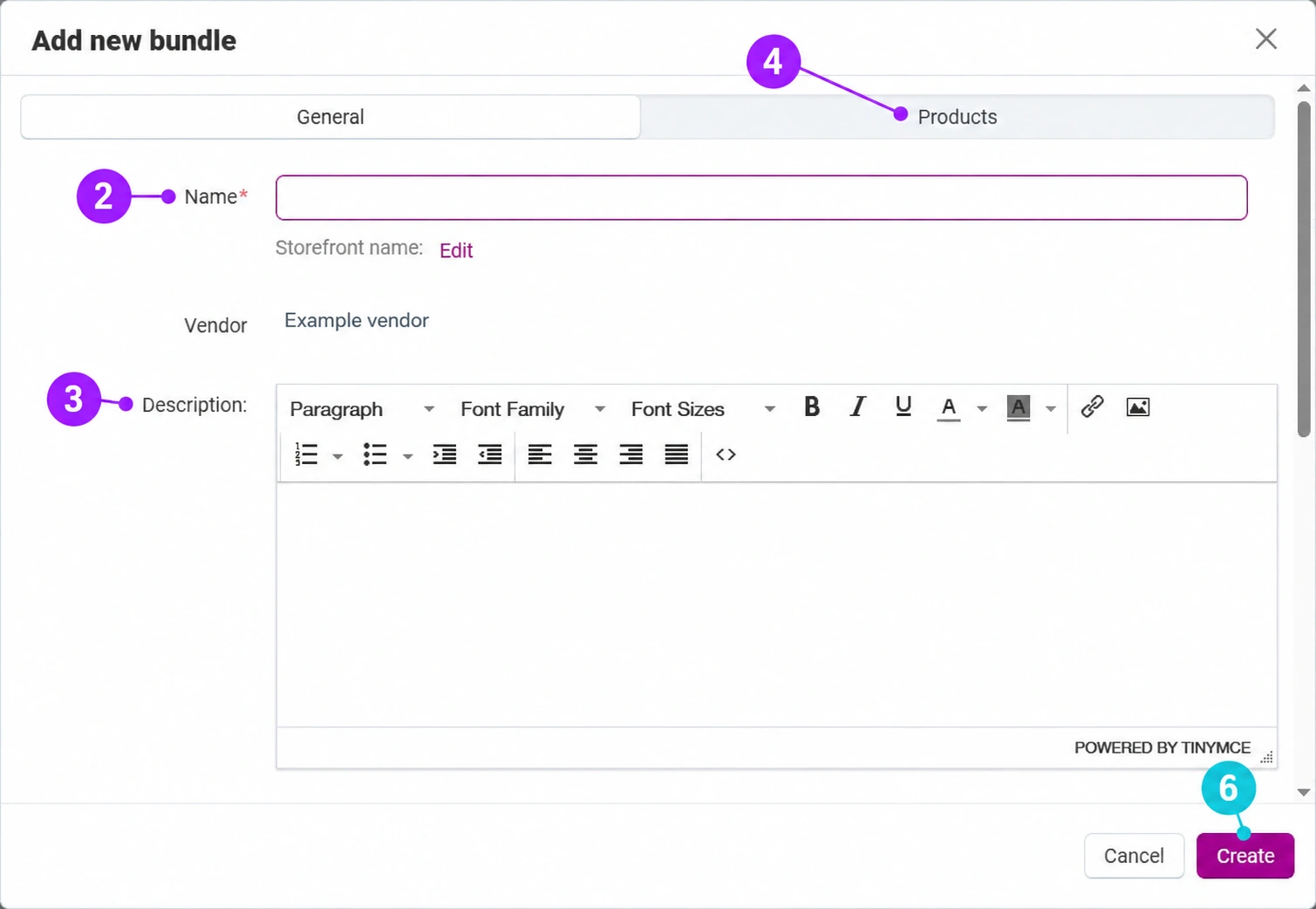
Öffnen Sie bei der Bearbeitung eines Artikels die Registerkarte Produktpakete und anschließend Neues Paket hinzufügen. Die Paketübersicht ist je nach Berechtigungen auch im Marketingbereich der Administration verfügbar.
Geben Sie einen Namen für die Administration ein und prüfen Sie den für den Storefront bestimmten Namen. Verwenden Sie eine Beschreibung wie „Starterset – Gerät und Zubehör“, damit der Kunde den Inhalt des Angebots klar versteht. Prüfen Sie den zugehörigen Anbieter.
Beschreiben Sie den Inhalt und die Bedingungen des Pakets. Weiter unten in den allgemeinen Daten finden Sie die Anzeige zwischen den Aktionen, das Aktionsbild, den Verfügbarkeitszeitraum und den Status. Das Aktionsbild und die Fotos der einzelnen Artikel sind nicht dieselbe Einstellung. Wenn das Paket nur während einer Kampagne gültig ist, aktivieren Sie das Start- und Enddatum und prüfen Sie diese.
Prüfen Sie auf der Registerkarte Produkte die zugehörigen Artikel, Mengen, Preise, Rabattart, den Wert und den Preis nach dem Rabatt. Prüfen Sie die Produktoptionen und zulässigen Kombinationen. Fügen Sie nur Artikel hinzu, die ein tatsächliches Set bilden; verwechseln Sie die Menge eines einzelnen Bestandteils nicht mit der Gesamtzahl der Pakete.
Verwenden Sie nach einer Änderung der Menge oder des Rabatts die Neuberechnung und vergleichen Sie die Gesamtkosten sowie den Preis für alle Artikel. Wenn Sie die Verteilung eines gemeinsamen Rabatts verwenden, prüfen Sie die Beträge je Bestandteil erneut. Testen Sie insbesondere die Änderung einer Option, einen nicht verfügbaren Bestandteil und die Kombination mit anderen Aktionen.
Bestätigen Sie Erstellen oder speichern Sie das bestehende Paket. Prüfen Sie auf der öffentlichen Seite den Namen, Inhalt, Zeitraum, Preis und die Kaufschaltfläche. Überprüfen Sie den Warenkorbinhalt, ohne eine echte Bestellung abzusenden. Verschieben Sie die Aktivierung, bis nicht verfügbare Bestandteile oder unklare Beträge geklärt sind.
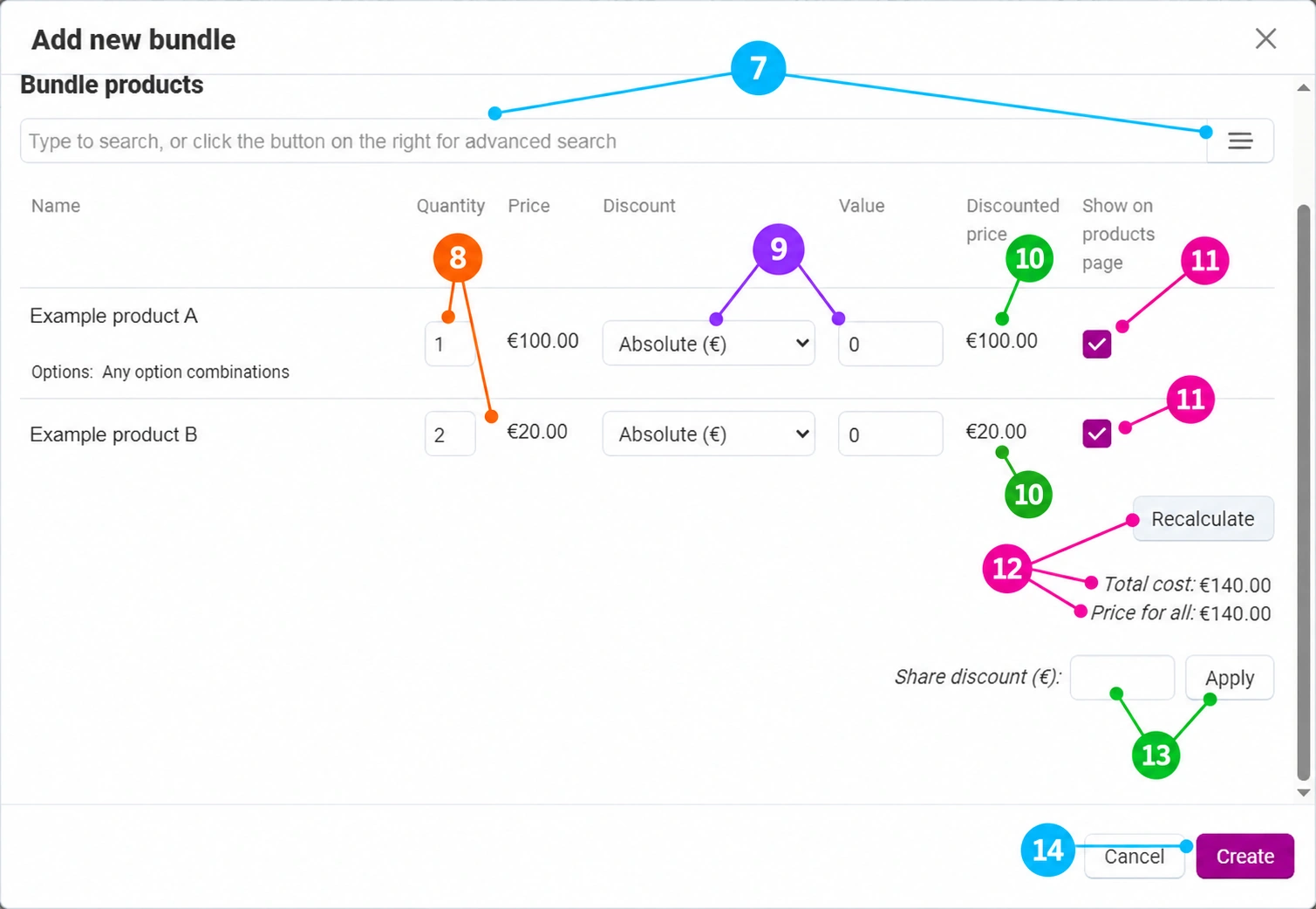
Wählen Sie im geöffneten Paket die Registerkarte Produkte. Geben Sie im Suchfeld einen Teil des Produktnamens ein und klicken Sie auf das gewünschte Ergebnis. Die Schaltfläche rechts neben der Suche öffnet die erweiterte Auswahl. Wiederholen Sie die Auswahl für die übrigen Bestandteile und prüfen Sie die endgültigen Zeilen in der Tabelle. Das Produkt, aus dem Sie das Paket geöffnet haben, kann bereits hinzugefügt worden sein; wählen Sie es nicht erneut aus, wenn Sie seine Menge nicht erhöhen möchten.
Die Spalte Menge gibt die Anzahl der Einheiten dieses Produkts in einem Paket an. Das Beispiel im Bild enthält ein Produkt A und zwei Produkte B. Prüfen Sie die Optionen unter dem Namen: Eine Meldung zu beliebigen Optionskombinationen bestätigt nicht, dass jede Kombination tatsächlich zu Ihrem Set passt.
In der Produktzeile bietet die Spalte Rabatt einen absoluten Betrag in der Währung oder einen Prozentsatz an. Geben Sie unter Wert die Höhe des Rabatts ein, nicht den endgültigen Paketpreis. Beispiel: Ein Produkt für 100 € mit 10 % Rabatt kostet 90 €. Für einen Rabatt von 10 € wählen Sie den absoluten Betrag und geben Sie 10 ein. Die ausgewählte Art bestimmt die Bedeutung derselben Zahl.
Die Spalte Preis mit Rabatt zeigt das Ergebnis für den jeweiligen Bestandteil. Prüfen Sie nach einer Änderung auch die Menge, damit Sie den Rabatt auf einen Artikel nicht mit dem Gesamtrabatt auf das gesamte Paket verwechseln. Das Bild zeigt den Ausgangszustand ohne Rabatt; die Beträge dienen als Beispiel.
Das Kontrollkästchen Auf der Produktseite anzeigen bestimmt die Anzeige des Paketangebots neben diesem Bestandteil. Damit wird der Bestandteil nicht aus dem Paket entfernt. Aktivieren Sie es bei den Produkten, auf denen der Kunde das zugehörige Angebot sehen soll.
Klicken Sie nach dem Hinzufügen von Artikeln oder der Änderung von Mengen oder Rabatten auf Neu berechnen Vergleichen Sie den Gesamtwert der Bestandteile mit dem Preis des gesamten Pakets. Im Beispiel ohne Rabatt beträgt der Betrag 1 × 100 € + 2 × 20 € = 140 €. Erst die endgültige Berechnung zeigt, ob das Paket dem geplanten Preis entspricht.
Das Feld Rabatt verteilen unter den Gesamtbeträgen dient einem gemeinsamen Rabatt, der in der angezeigten Währung ausgedrückt wird. Geben Sie den Betrag ein und klicken Sie auf Anwenden, prüfen Sie anschließend, wie das Modul ihn auf die Bestandteile verteilt hat und wie hoch der neue Gesamtpreis ist. Beispiel: Bei anfänglichen 140 € und einem gewünschten Preis von 126 € beträgt die Differenz 14 €. Vergleichen Sie vor der Anwendung die bereits eingegebenen Einzelrabatte; gehen Sie nicht davon aus, dass beide Methoden wie gewünscht addiert werden.
Wenn Inhalt, Mengen und Beträge korrekt sind, wählen Sie Erstellen für ein neues Paket oder zum Speichern eines bestehenden Pakets. Neu berechnen und Anwenden dienen der Bearbeitung der Berechnung und ersetzen nicht das Speichern des Pakets. Prüfen Sie im Storefront die Paketdarstellung, Optionen, den Gesamtpreis und den Warenkorbinhalt. Wiederholen Sie die Prüfung nach einer Preis- oder Verfügbarkeitsänderung eines Bestandteils.
Öffnen Sie bei einem bestehenden Paket dessen Namen oder die Bearbeitung und anschließend die Registerkarte Produkte. Erstellen Sie nicht jedes Mal ein neues Paket, wenn Sie den Inhalt oder Rabatt eines bestehenden Pakets ändern.