Support für Kunden
Alle registrierten Nutzer können ein Supportticket erstellen und dessen Status sowie die Antworten unseres Teams verfolgen.

Alle registrierten Nutzer können ein Supportticket erstellen und dessen Status sowie die Antworten unseres Teams verfolgen.
Verkäufer können über ihren Administrationsbereich Supporttickets erstellen und deren Status sowie die Antworten unseres Teams verfolgen.
CONNECT HELPCENTER · PRODUKTE UND KATALOG
Die Videogalerie ergänzt das Produkt um Präsentationen, Demonstrationen und Anleitungen. Jedes Video sollte eine gültige Quelle, einen aussagekräftigen Titel, eine festgelegte Position und eine überprüfte Darstellung haben.
Bereiten Sie ein veröffentlichtes Video oder eine verfügbare Videodatei sowie einen Titel und gegebenenfalls ein Titelbild vor. Verwenden Sie Material, für dessen Veröffentlichung Sie die Rechte besitzen. Prüfen Sie Ladegeschwindigkeit, Verständlichkeit des Inhalts und das Verhalten auf Mobilgeräten.
Die Screenshots verwenden eine englische Benutzeroberfläche und Beispieldaten. Nummerierte Markierungen verbinden das Bild mit den lokalisierten Erläuterungen. Durch Klicken auf das Bild öffnen Sie eine größere Ansicht. Die Verfügbarkeit einzelner Felder hängt vom Produkttyp und den Berechtigungen Ihres Kontos ab.
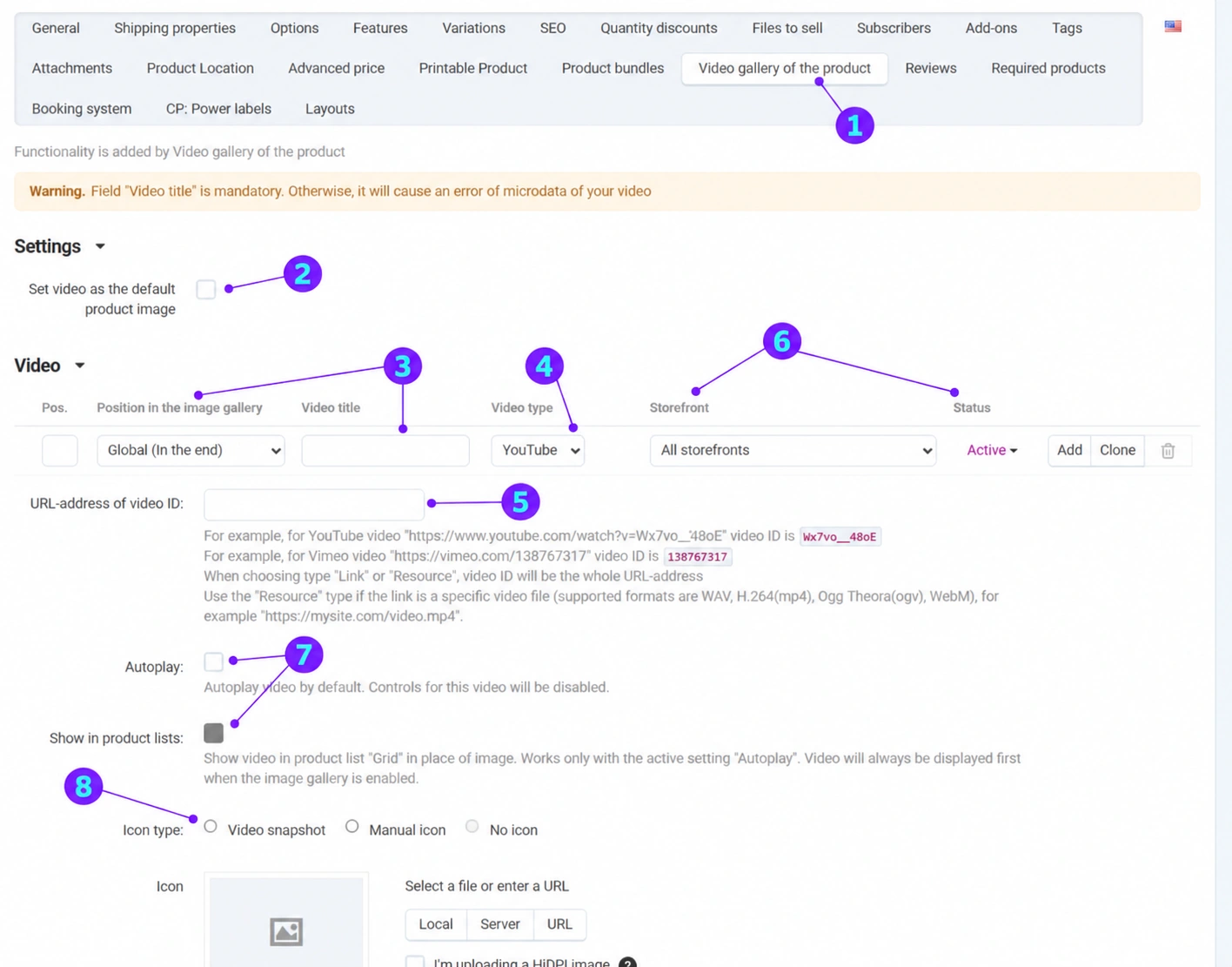
Öffnen Sie das Produkt und wählen Sie die zugehörige Registerkarte aus. In den allgemeinen Daten kann es auch eine einfache Eingabe von Videolinks geben; fügen Sie dasselbe Video nicht unnötigerweise über beide Methoden hinzu. Diese Anleitung behandelt die erweiterte Galerie mit Position und Anzeigeeinstellungen.
Ein separates Kontrollkästchen legt das Video als Standardbild des Produkts fest. Aktivieren Sie es nur, wenn eine anfängliche Videoansicht für das Angebot sinnvoll ist. Prüfen Sie, was der Kunde vor dem Start sieht und ob die Fotos weiterhin klar verfügbar sind.
Der Titel ist laut Modulmeldung erforderlich und wichtig für die korrekte Kennzeichnung des Videoinhalts. Verwenden Sie einen konkreten Titel wie „Montage des Ständers – kurze Anleitung“. Lassen Sie das Feld nicht leer und geben Sie nicht nur „Video 1“ ein. Bereiten Sie den Titel in der Sprache des zu bearbeitenden Inhalts vor.
Wählen Sie je nach Material YouTube, Vimeo, Link oder Ressource aus. Der ausgewählte Typ bestimmt, was in das nächste Feld eingegeben wird. Ein Video auf einer Plattform und ein direkter Link zu einer MP4-Datei sind nicht dieselbe Eingabemethode.
Bei YouTube oder Vimeo folgen Sie den unter dem Feld angezeigten ID-Beispielen. Für einen Link oder eine Ressource wird die vollständige URL-Adresse verwendet. Prüfen Sie, dass die Quelle die erwartete Darstellung zulässt und nicht privat oder entfernt ist. Geben Sie keine temporären Links ein, die ein persönliches Zugriffstoken enthalten.
Wählen Sie die Position innerhalb der Galerie: geerbte Reihenfolge, Anfang, Ende oder hinter einem bestimmten Bild. Prüfen Sie die Reihenfolge, die Ziel-Storefronts und den Status. Wenn das Video nur in einer Storefront angezeigt werden soll, lassen Sie nicht versehentlich alle Storefronts ausgewählt. Fügen Sie die Zeile mit der entsprechenden Formularsteuerung hinzu oder duplizieren Sie sie.
Autoplay verändert die Wiedergabe und die Steuerung des Videos. Die Anzeige im Produktgitter hängt gemäß den Modulhinweisen ebenfalls davon ab, ob Autoplay aktiviert ist. Prüfen Sie das Kundenerlebnis und die Seitengeschwindigkeit; das Kontrollkästchen allein garantiert nicht, dass jeder Browser die automatische Wiedergabe zulässt.
Verwenden Sie ein Standbild aus dem Video, ein eigenes Symbol oder die angebotene Option ohne Symbol. Laden Sie bei Bedarf ein Titelbild und eine Beschreibung hoch. Speichern Sie das Produkt und prüfen Sie anschließend die Galerie und die Produktliste auf einem Computer und einem Mobilgerät, einschließlich der Rückkehr zu den Fotos.