Support für Kunden
Alle registrierten Nutzer können ein Supportticket erstellen und dessen Status sowie die Antworten unseres Teams verfolgen.

Alle registrierten Nutzer können ein Supportticket erstellen und dessen Status sowie die Antworten unseres Teams verfolgen.
Verkäufer können über ihren Administrationsbereich Supporttickets erstellen und deren Status sowie die Antworten unseres Teams verfolgen.
CONNECT HELPCENTER · PRODUKTE UND KATALOG
Produktbewertungen verknüpfen die Bewertung und den Kommentar eines Kunden mit einem konkreten Artikel. Der Vendor Admin ermöglicht je nach Berechtigungen Ihres Kontos das Anzeigen, Durchsuchen und Ausführen verfügbarer Aktionen.
Unterscheiden Sie Produktbewertungen von Kategoriekommentaren, Verkäuferbewertungen und Supportanfragen. Wenden Sie sich an die Connect-Administration, um gemeinsame Bewertungsregeln zu aktivieren oder zu ändern. Die Beispiele in den Bildern sind anonymisiert und stellen keine echten Bewertungen dar.
Die Screenshots verwenden die englische Benutzeroberfläche und Beispieldaten. Nummerierte Markierungen verknüpfen das Bild mit den lokalisierten Erläuterungen. Klicken Sie auf das Bild, um eine größere Ansicht zu öffnen. Die Verfügbarkeit einzelner Felder hängt vom Produkttyp und den Berechtigungen Ihres Kontos ab.
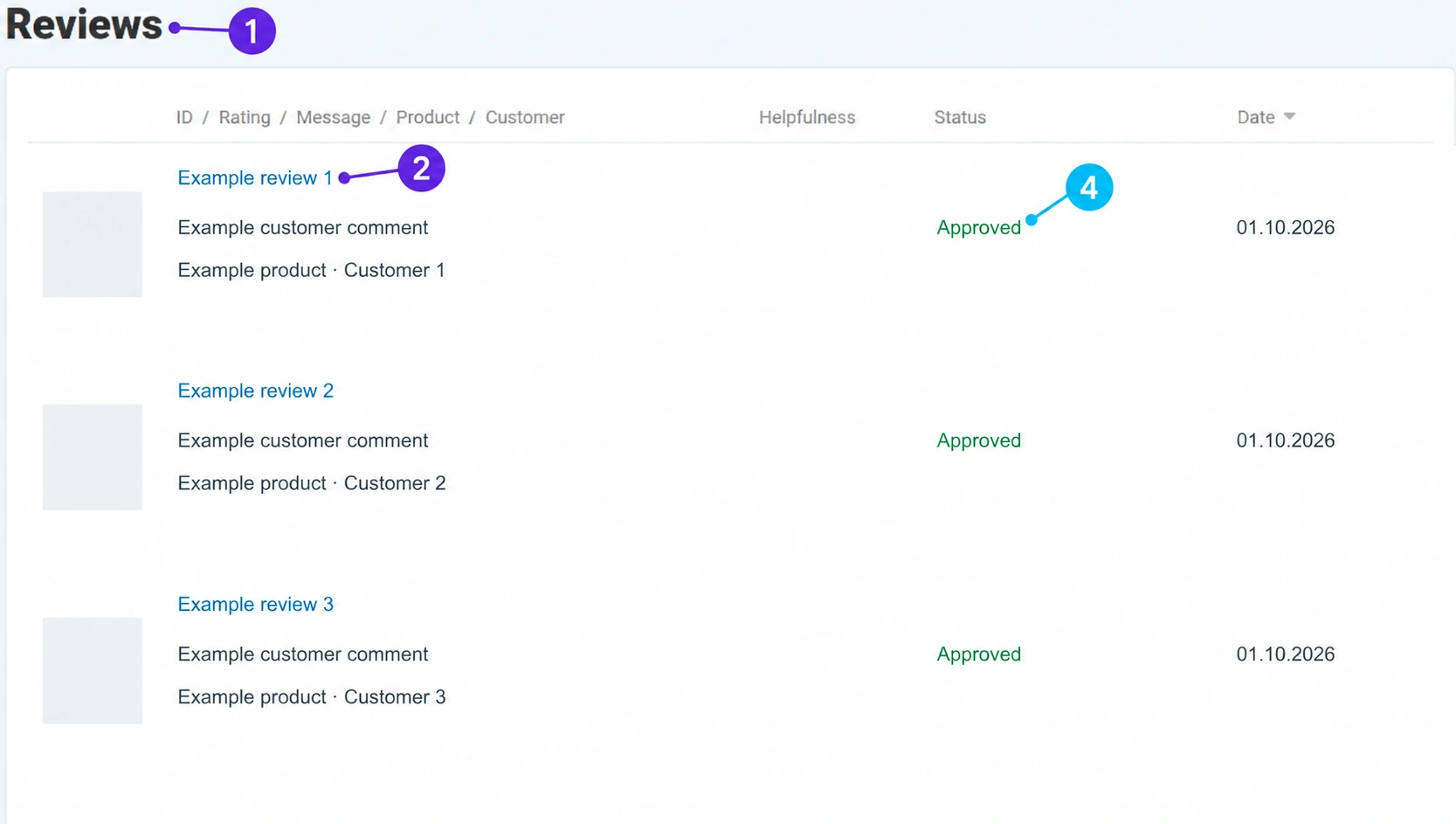
Wählen Sie im linken Menü Produkte → Bewertungen. Für einen einzelnen Artikel können Sie auch dessen Bewertungskarte öffnen. Eine leere Produktkarte bedeutet nicht automatisch, dass die Funktion deaktiviert ist; möglicherweise gibt es für diesen Artikel einfach keine Einträge.
Klicken Sie auf den Bewertungslink und prüfen Sie, zu welchem Produkt er gehört. In den Details werden je nach Inhalt der Meldung Bewertung, Datum, Nützlichkeit, Vorteile, Nachteile und Kommentar angezeigt. Schreiben Sie den Kommentar des Kunden nicht so um, dass sich seine Bedeutung ändert.
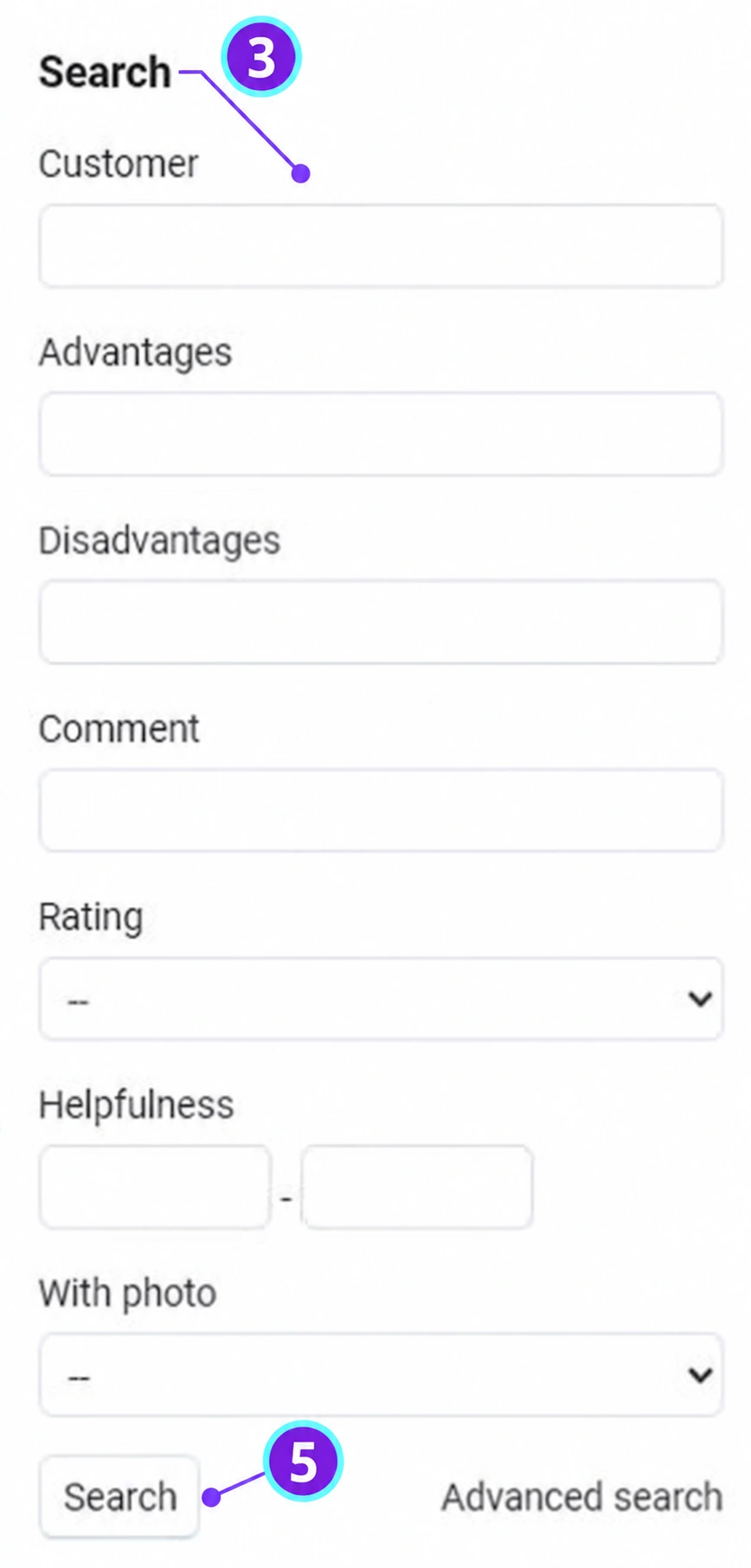
In der schmaleren Ansicht wird das Seitenpanel über seine seitliche Markierung geöffnet. Verfügbar sind Felder für Kunden, Vorteile, Nachteile, Kommentare, Bewertung, Nützlichkeit und das Vorhandensein eines Fotos. Geben Sie nur die benötigten Kriterien ein; zu viele gleichzeitige Kriterien können den gesuchten Eintrag ausblenden.
Der Status zeigt an, ob die Bewertung genehmigt ist oder sich in einem anderen verfügbaren Status befindet. Die Möglichkeit zur Änderung hängt von den Berechtigungen und den Regeln des Marketplace ab. In den Details gibt es ein Antwortfeld: Antworten Sie konkret und professionell, ohne personenbezogene Daten oder Bestelldaten zu veröffentlichen. Wenn Sie keine Speicherberechtigung haben oder der Inhalt strittig ist, senden Sie die Bewertungs-ID an das Connect-Team.
Starten Sie die Suche im Seitenpanel und öffnen Sie das Ergebnis. Speichern Sie eine zulässige Änderung oder Antwort entsprechend dem Formular und prüfen Sie anschließend das öffentliche Produkt. Überprüfen Sie die Anzahl und den Durchschnitt der Bewertungen im richtigen Produkt- und Schaufensterkontext. Für die Sichtbarkeit neuer Einträge kann die vorgesehene Moderation erforderlich sein.
Bei einem Duplikat, beleidigendem Inhalt, einer falschen Zuordnung oder einer fehlenden Anzeige senden Sie dem Support die Bewertungs-ID und die Produkt-ID, das Schaufenster sowie eine Problembeschreibung. Fügen Sie keine erfundenen Kundenbewertungen als Ersatz für eine leere Karte hinzu. Verwenden Sie für einen tatsächlichen Reklamationsvorgang den entsprechenden Supportkanal und die Bestellung.