Support für Kunden
Alle registrierten Nutzer können ein Supportticket erstellen und dessen Status sowie die Antworten unseres Teams verfolgen.

Alle registrierten Nutzer können ein Supportticket erstellen und dessen Status sowie die Antworten unseres Teams verfolgen.
Verkäufer können über ihren Administrationsbereich Supporttickets erstellen und deren Status sowie die Antworten unseres Teams verfolgen.
CONNECT HELPCENTER · PRODUKTE UND KATALOG
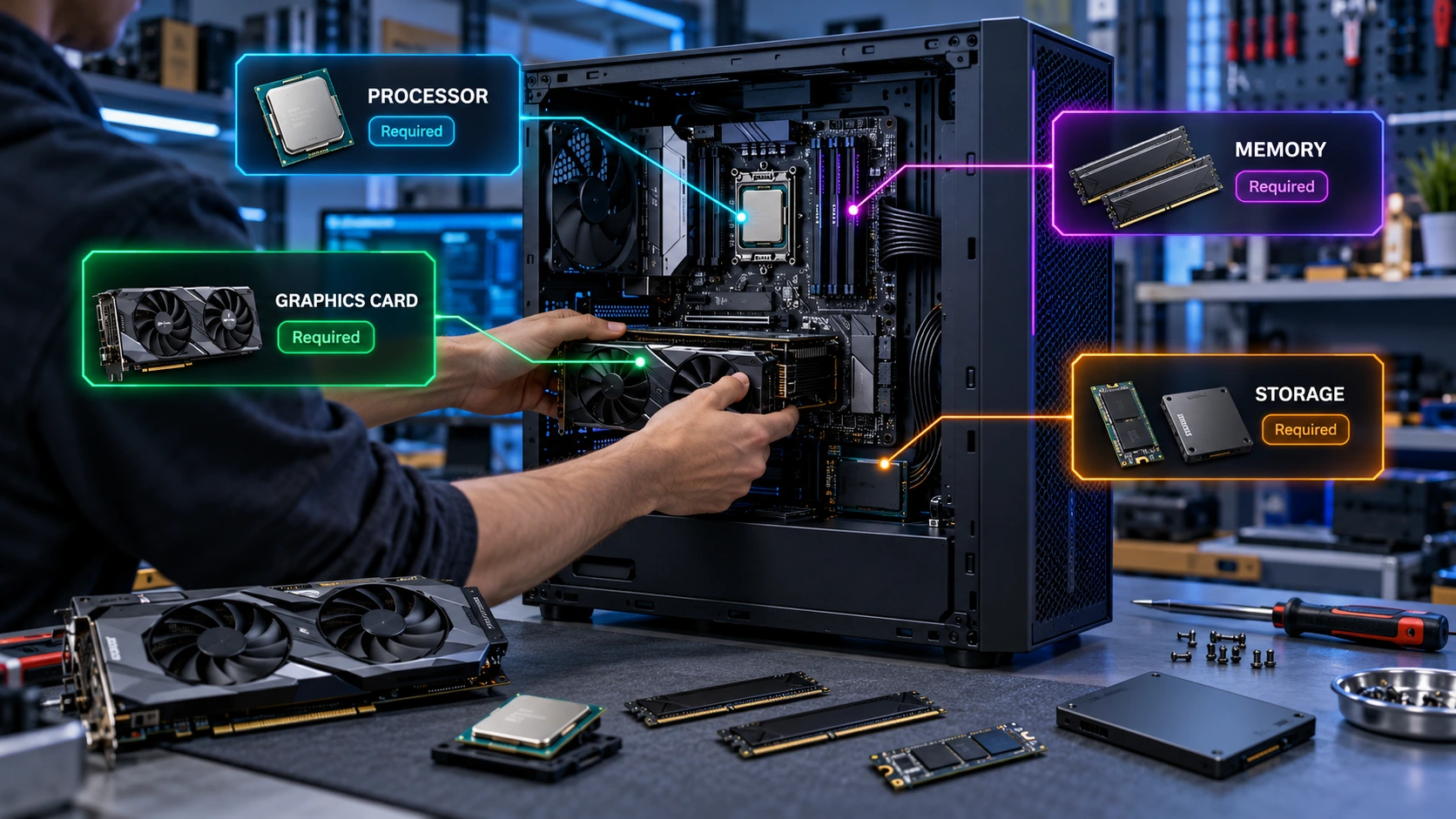
Erforderliche Produkte werden für Artikel verwendet, die zusammen mit dem Hauptprodukt gekauft werden müssen. Ein Beispiel ist ein Basisgerät, das eine bestimmte zusätzliche Komponente erfordert.
Bereiten Sie die genauen Artikelnummern der verknüpften Produkte vor und prüfen Sie, ob sie tatsächlich erforderlich sind. Ein Zusatz, den der Kunde frei auswählen kann, sollte besser über eine passende Option oder ein Paket organisiert werden. Die obligatorische Verknüpfung wirkt sich auf den Inhalt und den Preis des Warenkorbs aus.
Die Screenshots verwenden die englische Benutzeroberfläche und Beispieldaten. Nummerierte Markierungen verknüpfen das Bild mit den lokalisierten Erläuterungen. Klicken Sie auf das Bild, um eine größere Ansicht zu öffnen. Die Verfügbarkeit einzelner Felder hängt von der Produktart und den Berechtigungen Ihres Kontos ab.
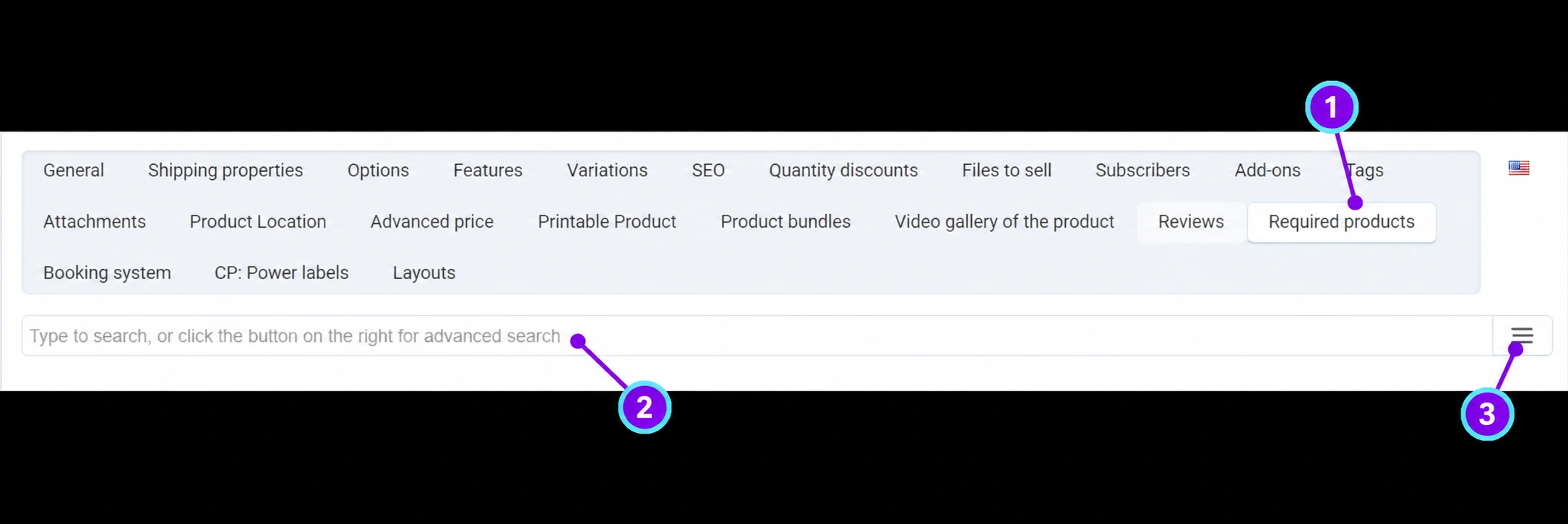
Öffnen Sie den gespeicherten Artikel und anschließend die Registerkarte Erforderliche Produkte. In einigen Übersetzungen kann sie als „Gewünschte Produkte“ bezeichnet sein; im englischen Screenshot ist sie als Required productszu erkennen. Ihre Funktion ist die obligatorische Verknüpfung, nicht die Wunschliste des Kunden.
Geben Sie im Suchfeld den Namen oder die Artikelnummer ein. Vergleichen Sie Ausführung, Status und Kompatibilität. Verknüpfen Sie kein ähnliches Modell, wenn es nicht zum Hauptartikel passt. Prüfen Sie den zugehörigen Verkäuferkontext und die Verfügbarkeit der Komponente.
Das Symbol rechts öffnet eine detailliertere Produktauswahl. Wählen Sie den zugehörigen Artikel aus und prüfen Sie die endgültige Liste der verknüpften Produkte. Nehmen Sie das Hauptprodukt nicht in seine eigene Liste auf und erstellen Sie keine gegenseitigen Verknüpfungen, ohne dies mit dem Connect-Team abzustimmen.
Speichern Sie das Produkt und prüfen Sie im Storefront, ob die Beschreibung erklärt, warum die zusätzliche Komponente erforderlich ist. Der Kunde sollte verstehen, was in den Warenkorb aufgenommen wird und wie sich dies auf den Gesamtbetrag auswirkt.
Fügen Sie den Hauptartikel einem Testwarenkorb hinzu, ohne eine echte Bestellung abzusenden. Prüfen Sie automatisch hinzugefügte Produkte, Mengen, Optionen und den Gesamtbetrag. Prüfen Sie insbesondere, was geschieht, wenn die Komponente nicht verfügbar ist oder sich die Menge des Hauptprodukts ändert.
Senden Sie dem Connect-Team bei komplexeren Kombinationen, mehreren erforderlichen Zusätzen oder Einschränkungen bei den Ausführungen eine Liste der Verknüpfungen und das erwartete Szenario. Aktivieren Sie die Konfiguration nicht, bevor die Prüfung bestätigt, dass das genaue Set gekauft werden kann.