Support für Kunden
Alle registrierten Nutzer können ein Supportticket erstellen und dessen Status sowie die Antworten unseres Teams verfolgen.

Alle registrierten Nutzer können ein Supportticket erstellen und dessen Status sowie die Antworten unseres Teams verfolgen.
Verkäufer können über ihren Administrationsbereich Supporttickets erstellen und deren Status sowie die Antworten unseres Teams verfolgen.
CONNECT HELPCENTER · PRODUKTE UND KATALOG
Das Buchungssystem verknüpft das Produkt mit verfügbaren Daten, Terminen oder einer Miete. Definieren Sie vor der Aktivierung den tatsächlichen Zeitplan, die Dauer, die Kapazität und Ausnahmen.
Erstellen Sie zunächst ein Basisprodukt mit einer Beschreibung der Dienstleistung und einem Preis. Wählen Sie das Arbeitsmodell: Zeitfenster oder tageweise Miete. Die dargestellten Bilder dienen der Erläuterung der Felder; Nullen, vergangene Daten und deaktivierte Tage im Beispiel sind keine empfohlenen Einstellungen für den aktiven Verkauf.
Die Screenshots verwenden die englische Benutzeroberfläche und Beispieldaten. Nummerierte Markierungen verknüpfen das Bild mit den lokalisierten Erläuterungen. Durch Klicken auf das Bild öffnen Sie eine größere Ansicht. Die Verfügbarkeit einzelner Felder hängt von der Produktart und den Berechtigungen Ihres Kontos ab.
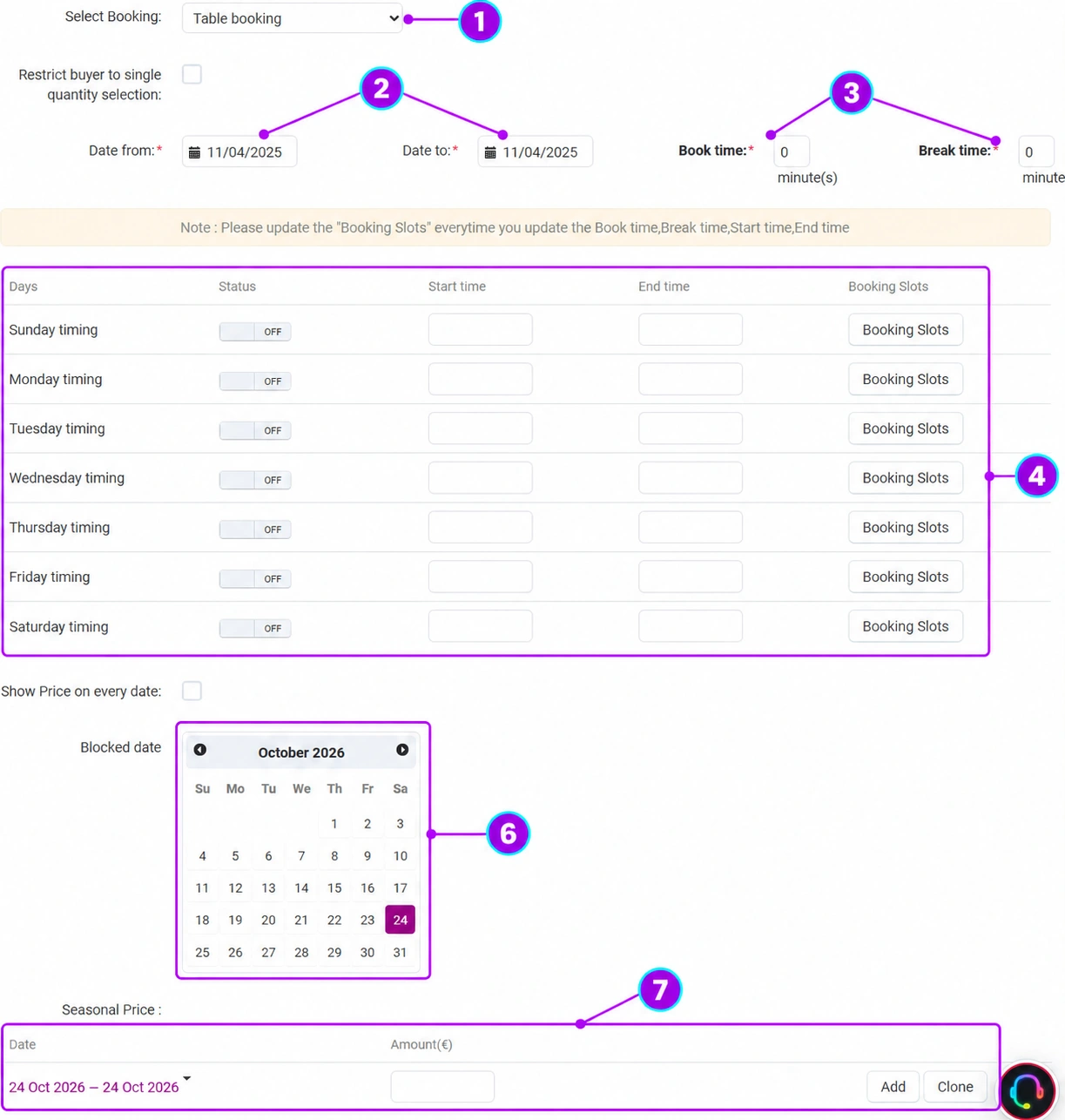
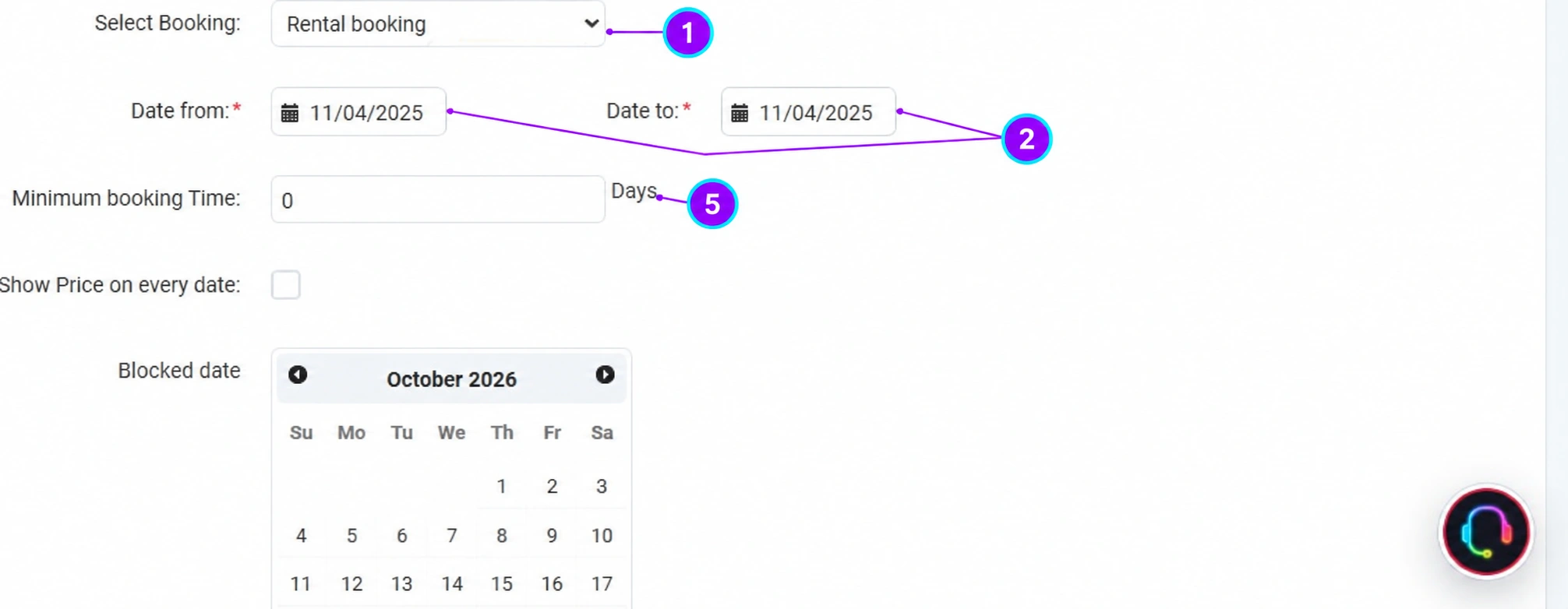
Wählen Sie beim gespeicherten Produkt Buchungssystem. Die Auswahl Nein lässt die Buchung deaktiviert. Wählen Sie je nach tatsächlicher Dienstleistung Terminbuchungen oder Miete. Durch die Änderung des Typs werden die zugehörigen Felder geöffnet.
Geben Sie den Zeitraum ein, in dem Buchungen angeboten werden. Überprüfen Sie beide Daten, ihre Reihenfolge und die Art der Interpretation der Ortszeit. Das Anfangs- und Enddatum des Verfügbarkeitszeitraums ist nicht dasselbe wie die Arbeitszeit eines einzelnen Tages.
Legen Sie die Termindauer und die Pause zwischen den Terminen in Minuten fest. Der Wert muss der tatsächlichen Durchführung der Dienstleistung und der Vorbereitungszeit entsprechen. Die Null im Beispiel ist kein fertiger Zeitplan. Wenn der Kunde nur eine Menge auswählen darf, überprüfen Sie die entsprechende Einstellung zur Auswahlbeschränkung.
Überprüfen Sie für jeden Wochentag die Aktivierung, den Arbeitsbeginn und das Arbeitsende sowie die Schaltfläche für Buchungstermine. Die Meldung des Moduls fordert ausdrücklich dazu auf, die Termine nach einer Änderung der Dauer, der Pause oder der Arbeitszeit zu aktualisieren. Daher reicht es nicht aus, nur die Minutenzahl zu ändern. Überprüfen Sie vor dem Speichern die endgültige Terminfolge und deren Verfügbarkeit.
Bei der Mietart werden das Datum von, das Datum bis und die Mindestdauer in Tagen angezeigt. Legen Sie die Regel für Abholung und Rückgabe in der Beschreibung der Dienstleistung fest und überprüfen Sie, wie der ausgewählte Zeitraum angezeigt und abgerechnet wird. Gehen Sie nicht davon aus, dass die Anzahl der Übernachtungen und die Anzahl der Kalendertage in jedem Angebot dieselbe Bedeutung haben.
Legen Sie im Kalender die erforderlichen gesperrten Tage fest und überprüfen Sie die gespeicherte Auswahl. Das aktuelle Datum kann unabhängig von Ihren Sperren optisch hervorgehoben sein; überprüfen Sie die tatsächlich ausgewählten Werte. Verwenden Sie Sperren für Ausnahmen und stimmen Sie regelmäßig arbeitsfreie Tage mit dem Zeitplan ab.
Definieren Sie bei den Saisonpreisen den Datumsbereich und den zugehörigen Betrag. Vermeiden Sie widersprüchliche, sich überschneidende Zeilen und überprüfen Sie die Preisanzeige für jedes Datum, sofern Sie diese aktivieren. Der Grundpreis und die Saisonregel müssen gemeinsam die erwartete Abrechnung ergeben.
Speichern Sie das Produkt und überprüfen Sie anschließend einen Arbeits- und einen arbeitsfreien Tag, ein gesperrtes Datum, den ersten und letzten Termin, die kürzeste Mietdauer und den Saisonpreis. Überprüfen Sie die Kapazität und das Verhalten mehrerer Buchungen mit einem vereinbarten Test gemeinsam mit dem Connect-Team vor der Aktivierung; die Kalenderansicht allein bestätigt nicht, dass die gesamte Geschäftseinstellung abgeschlossen ist.
Bereiten Sie für eine 60-minütige Dienstleistung mit einer 15-minütigen Pause die Arbeitstage sowie Arbeitsbeginn und -ende vor, aktualisieren Sie anschließend die Termine und überprüfen Sie den Zeitplan. Bereiten Sie für eine Miete die Mindestanzahl an Tagen und Sonderpreise für die jeweiligen Zeiträume vor. Beide Beispiele erfordern eine abschließende Überprüfung der Anzeige und Abrechnung.