Support für Kunden
Alle registrierten Nutzer können ein Supportticket erstellen und dessen Status sowie die Antworten unseres Teams verfolgen.

Alle registrierten Nutzer können ein Supportticket erstellen und dessen Status sowie die Antworten unseres Teams verfolgen.
Verkäufer können über ihren Administrationsbereich Supporttickets erstellen und deren Status sowie die Antworten unseres Teams verfolgen.
CONNECT HELPCENTER · PRODUKTE UND KATALOG
Etiketten heben eine Information oder einen Vorteil eines Produkts visuell hervor. Sie können manuell zugewiesen, automatisch angewendet oder aus der Hauptkategorie übernommen werden. Prüfen Sie daher vor einer Änderung die Quelle des Labels.
Legen Sie Zweck und Umfang des Labels fest: einzelnes Produkt, Regel oder Kategorie. Das Label selbst ändert weder Preis noch Bestand oder den Anspruch des Kunden auf einen Vorteil. Der Text muss den tatsächlichen Angebotsdaten entsprechen.
Die Screenshots verwenden die englische Benutzeroberfläche und Beispieldaten. Nummerierte Markierungen verbinden das Bild mit den lokalisierten Erläuterungen. Klicken Sie auf das Bild, um eine größere Ansicht zu öffnen. Die Verfügbarkeit einzelner Felder hängt von der Produktart und den Berechtigungen Ihres Kontos ab.
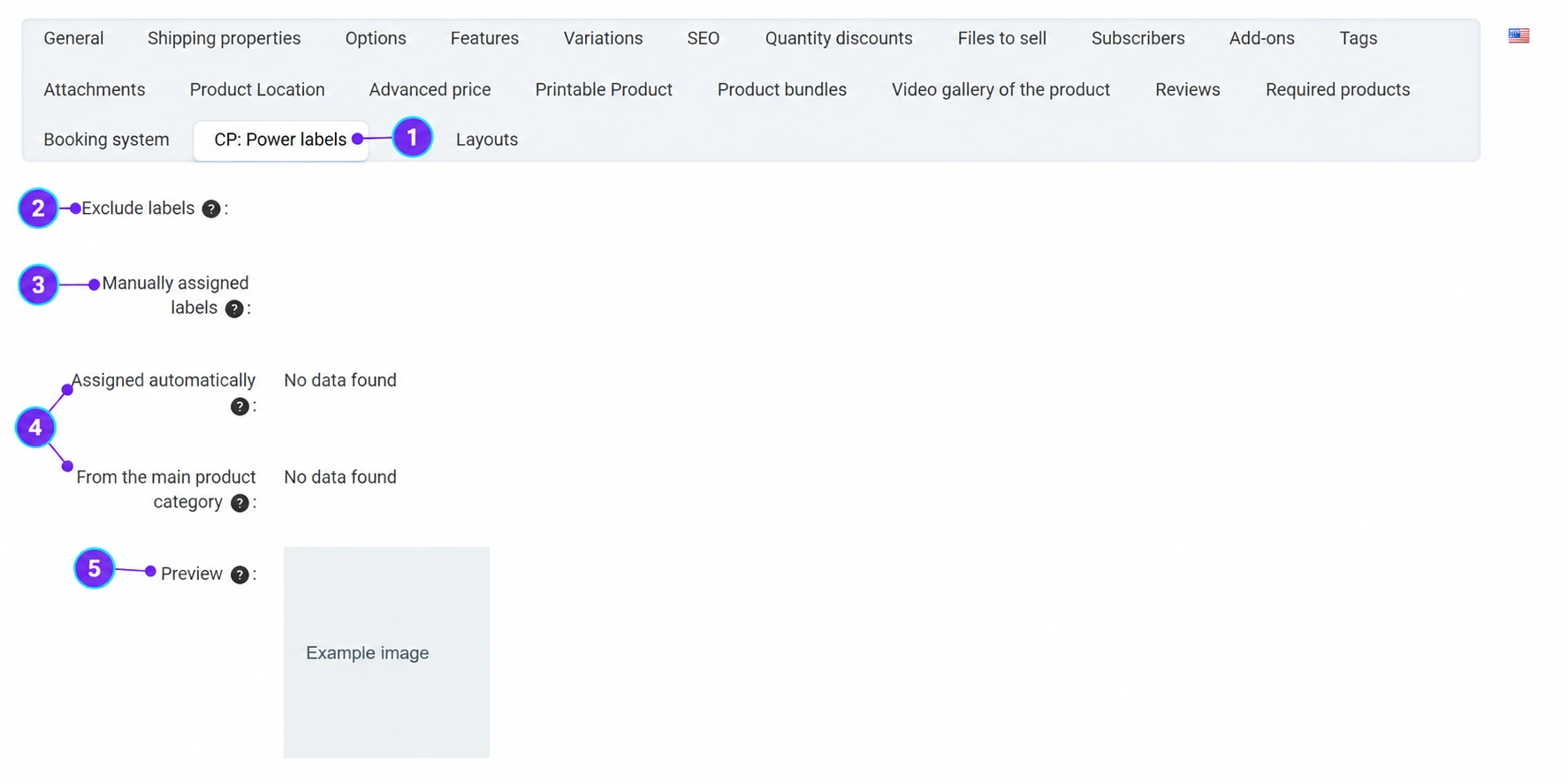
Öffnen Sie das Produkt und die Registerkarte für Labels. In der englischen Ansicht ist sie als CP: Power labelsgekennzeichnet. Prüfen Sie zuerst die vorhandenen Quellen der Labels.
Das Feld für ausgeschlossene Labels dient dazu, anwendbare Labels gemäß den Modulregeln auszuschließen. Verwenden Sie es nur, wenn Sie wissen, welches Label Sie ausschließen möchten und warum. Das Ausschließen eines Labels korrigiert weder einen falschen Preis noch die Daten, aus denen dieser berechnet wird.
Suchen Sie im Feld für die manuelle Zuweisung das vorbereitete Label und wählen Sie es aus. Wenn das gewünschte Label nicht vorhanden ist oder nicht das passende Erscheinungsbild hat, senden Sie eine Anfrage an das Connect-Team. Duplizieren Sie gemeinsame Labels für denselben Inhalt nicht lediglich wegen einer anderen Sprache.
Der Abschnitt mit automatisch zugewiesenen Labels zeigt das Ergebnis der Regeln, während ein separater Bereich die Labels aus der Hauptkategorie des Produkts anzeigt. Eine leere manuelle Zuweisung bedeutet nicht, dass das Produkt kein Label hat. Wenn eine falsche Kategorie oder ein falscher Produktwert die Ursache ist, vereinbaren Sie die Korrektur an dieser Quelle.
Die Vorschau hilft dabei, die Position des Labels neben dem Bild zu überprüfen, die endgültige Darstellung hängt jedoch auch von der Vorlage ab. Speichern Sie das Produkt und prüfen Sie anschließend die Kategorieliste, die Artikeldetailseite und die mobile Ansicht. Im Screenshot wurde das tatsächliche Produktbild durch ein Beispielbild ersetzt.
Wenn ein Label Neuheit, Rabatt oder Verfügbarkeit kennzeichnet, prüfen Sie, ob die Aussage weiterhin gültig ist. Geben Sie dem Connect-Team bei zeit- oder regelgesteuerten Labels die Bedingungen und das erwartete Ende der Anzeige an. Ersetzen Sie eine tatsächliche Status- oder Preisänderung nicht durch ein Label.