Support für Kunden
Alle registrierten Nutzer können ein Supportticket erstellen und dessen Status sowie die Antworten unseres Teams verfolgen.

Alle registrierten Nutzer können ein Supportticket erstellen und dessen Status sowie die Antworten unseres Teams verfolgen.
Verkäufer können über ihren Administrationsbereich Supporttickets erstellen und deren Status sowie die Antworten unseres Teams verfolgen.
CONNECT HELPCENTER · PRODUKTE UND KATALOG
Die Registerkarte „Layouts“ zeigt das Layout der Blöcke der Produktseite und die Verbindung zum ausgewählten Storefront. Das Connect-Team erstellt Design, Vorlagen und Änderungen, damit die Seiten konsistent bleiben.
Bereiten Sie das Produkt, das Storefront und eine Beschreibung der gewünschten Änderung vor. Die Vorlage für die Produktdetails auf der Registerkarte „Allgemein“ und das Blocklayout auf der Registerkarte „Layouts“ sind miteinander verbundene Anzeigebestandteile, aber nicht dasselbe Feld.
Die Screenshots verwenden die englische Benutzeroberfläche und Beispieldaten. Nummerierte Markierungen verbinden das Bild mit den lokalisierten Erklärungen. Klicken Sie auf das Bild, um eine größere Ansicht zu öffnen. Die Verfügbarkeit einzelner Felder hängt vom Produkttyp und den Berechtigungen Ihres Kontos ab.
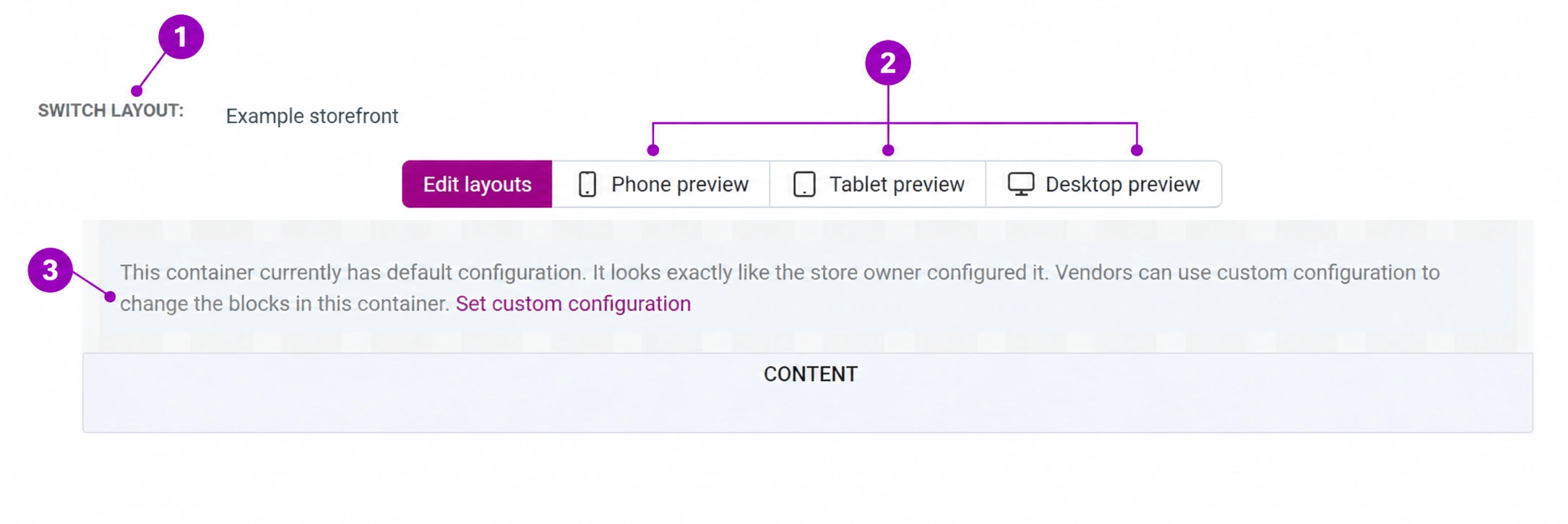
Wählen Sie bei der Produktbearbeitung Layouts aus. Prüfen Sie in der Layoutauswahl den Store beziehungsweise das Storefront. Im Bild wurde der Name durch ein Beispiel ersetzt. Ein falscher Kontext kann das Layout eines anderen Stores anzeigen.
Die Steuerelemente für Smartphone, Tablet und Computer dienen dazu, das Layout bei verschiedenen Größen zu prüfen. Ergänzen Sie die Vorschau in der Administration durch die tatsächliche öffentliche Seite; das Blocklayout ist keine vollständige Simulation des Geräts des Kunden.
Eine Standardkonfiguration bedeutet, dass das Produkt ein gemeinsames Layout verwendet. Eine leere oder zusammengefasste Ansicht des Editors ist kein Beweis dafür, dass die öffentliche Seite keine Inhalte enthält. Die Schaltfläche für eine benutzerdefinierte Konfiguration erstellt eine separate Verwaltungsmöglichkeit für diesen Bereich. Starten Sie sie nicht nur zur Ansicht.
Geben Sie dem Connect-Team an, was hinzugefügt oder verschoben werden soll, wo es sich im Verhältnis zu Preis, Beschreibung oder Galerie befinden soll, für welches Storefront die Änderung gilt und ob sie für ein oder mehrere Produkte gelten soll. Fügen Sie den endgültigen Text, das Bild und den Ziel-Link bei. Bearbeiten Sie gemeinsame Blöcke nicht blind.
Unter den allgemeinen Daten kann eine geerbte oder spezielle Vorlage ausgewählt sein, beispielsweise für eine Immobilien- oder B2B-Ansicht. Stimmen Sie die Auswahl auf die Angebotsart und das Connect-Design ab. Durch eine Änderung der Vorlage werden fehlende Produktdaten nicht automatisch ergänzt.
Prüfen Sie Titel, Galerie, Preis, Optionen, Merkmale, Dokumente und die zentrale Kaufschaltfläche auf Computer und Smartphone. Bei einem fehlenden Element werden Inhalt, Aktivierung und Konfiguration geprüft, nicht nur das Vorhandensein des Blocknamens in der Administration.