Support für Kunden
Alle registrierten Nutzer können ein Supportticket erstellen und dessen Status sowie die Antworten unseres Teams verfolgen.

Alle registrierten Nutzer können ein Supportticket erstellen und dessen Status sowie die Antworten unseres Teams verfolgen.
Verkäufer können über ihren Administrationsbereich Supporttickets erstellen und deren Status sowie die Antworten unseres Teams verfolgen.
CONNECT HELPCENTER · PRODUKTE UND KATALOG
Ein Abonnementprodukt verbindet das Angebot mit Abrechnungszeiträumen und Laufzeitregeln. Legen Sie vor der Aktivierung eindeutig fest, was der Kunde wann und zu welchem Preis erhält.
Bereiten Sie den Lieferumfang, den Abrechnungszeitraum, die Gesamtlaufzeit, die Beendigungsregeln und eine unterstützte Zahlungsmethode vor. Die Verfügbarkeit der Funktion hängt von den Berechtigungen und der Konfiguration Ihres Kontos ab. Ein Produktabonnement ist keine Anmeldung für eine Bestandsbenachrichtigung oder einen Newsletter.
Die Screenshots verwenden die englische Benutzeroberfläche und Beispieldaten. Nummerierte Markierungen verknüpfen das Bild mit den lokalisierten Erläuterungen. Durch Klicken auf das Bild öffnen Sie eine größere Ansicht. Die Verfügbarkeit einzelner Felder hängt vom Produkttyp und den Berechtigungen Ihres Kontos ab.
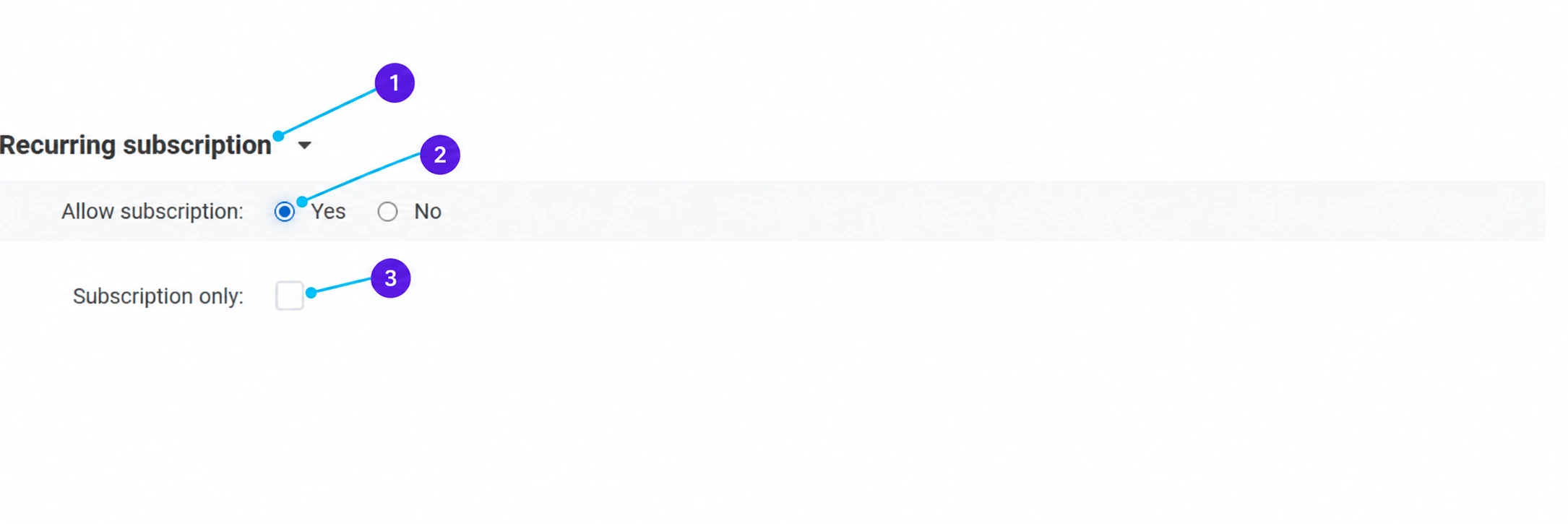
Öffnen Sie im gespeicherten Produkt die Registerkarte Add-ons und den Abonnementbereich. Falls dieser nicht vorhanden ist, bitten Sie die Connect-Administration, die Verfügbarkeit zu prüfen.
Wählen Sie Ja aus, wenn das Produkt ein Abonnement ermöglichen soll. Das Bild zeigt ein Beispiel mit geöffneten Feldern; das tatsächlich für die Aufnahme verwendete Produkt wurde nicht mit der geänderten Einstellung gespeichert. Legen Sie vor der Aktivierung das vollständige Angebotsmodell fest.
Ein separates Kontrollkästchen beschränkt das Produkt auf den Abonnementmodus, wenn dies beabsichtigt ist. Wenn Sie auch einen einmaligen Kauf zulassen, prüfen Sie, ob die öffentliche Darstellung beide Optionen und ihre Preise klar unterscheidet.
Nach dem Aktivieren und Speichern wird je nach Verfügbarkeit die entsprechende Abonnementregisterkarte geöffnet. Dort werden Abrechnungszeiträume, die Möglichkeit zur Auswahl eines Startdatums, die Beendigung des Abonnements und andere zulässige Regeln bearbeitet. Die Zeiträume sind auch unter Produkte → Wiederkehrende Abonnements → Abonnementzeiträumeverfügbar. Wenn die benötigte Definition fehlt, stimmen Sie sich mit dem Connect-Team ab.
Eine monatliche Abrechnung und ein Abonnement mit einer Gesamtlaufzeit von einem Jahr sind nicht dasselbe. Die Laufzeiteinstellungen können unbegrenzt sein, eine Auswahl des Kunden innerhalb eines zulässigen Bereichs ermöglichen oder manuell festgelegt werden. Stimmen Sie die Einheiten Tage, Wochen, Monate oder Jahre ab und prüfen Sie, was der Kunde tatsächlich auswählt.
Prüfen Sie mit dem Connect-Team die unterstützte Zahlungsmethode und den Ablauf der nächsten Bestellungen. Die Abonnementkennzeichnung allein ist kein Beweis dafür, dass jede Karte oder Methode automatisch belastet wird. Verfolgen Sie die Einträge in der Abonnementliste und die verfügbaren Nachrichten im Benachrichtigungsprotokoll. Führen Sie vor der Aktivierung den vereinbarten Test des ersten Kaufs, des nächsten Zyklus und der Beendigung des Abonnements durch.
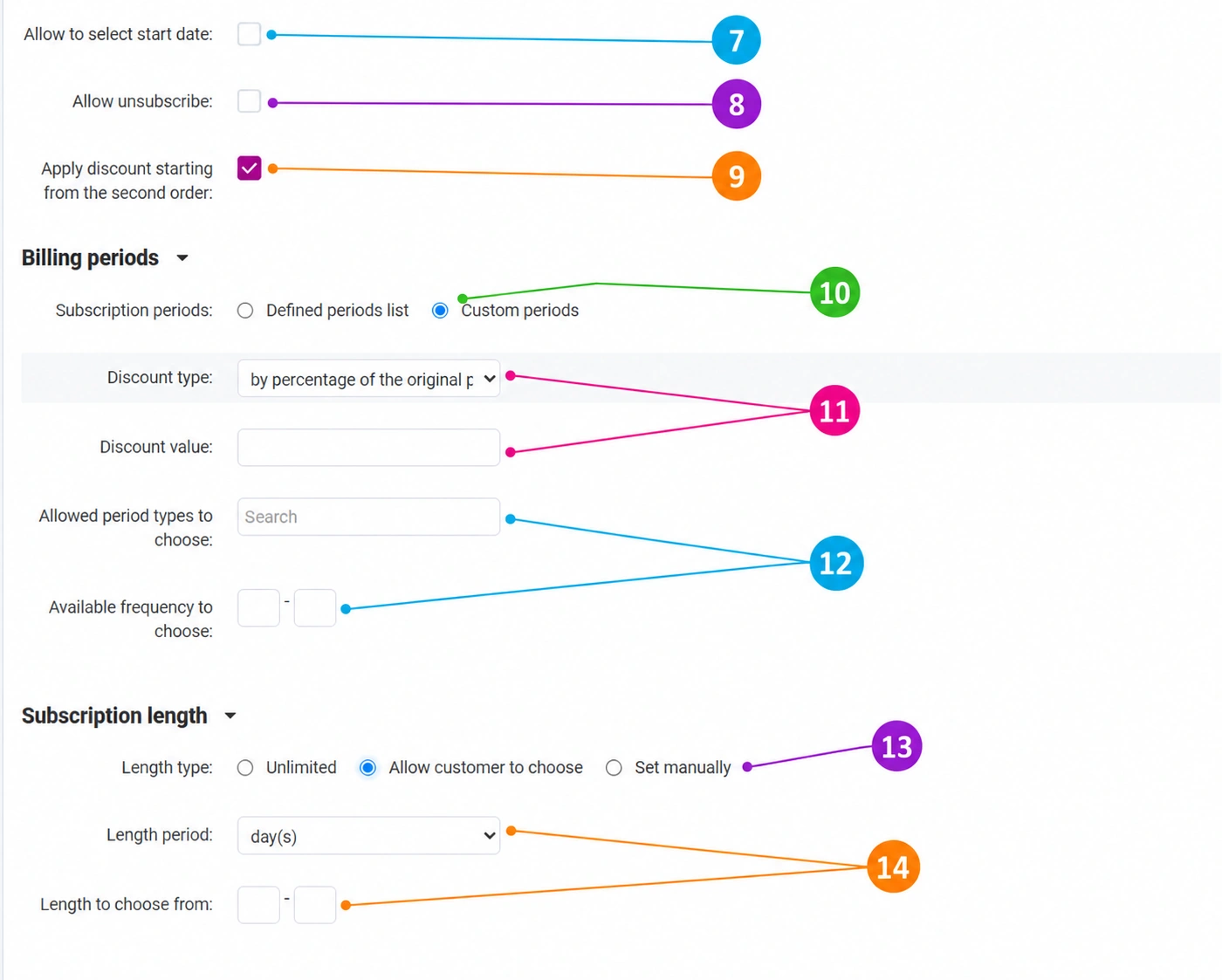
Nachdem Sie das Abonnement unter Add-ons zugelassen und das Produkt gespeichert haben, öffnen Sie die Registerkarte Wiederkehrendes Abonnement. Das Kontrollkästchen Auswahl des Startdatums zulassen ermöglicht dem Kunden, den Beginn auszuwählen. Aktivieren Sie es, wenn Sie die Dienstleistung oder Lieferung tatsächlich am ausgewählten Datum beginnen können. Prüfen Sie den Beginn in der Auswahl des Kunden und im späteren Abonnementeintrag.
Die Einstellung Kündigung des Abonnements zulassen steuert die verfügbare Möglichkeit des Kunden, das Abonnement zu beenden. Geben Sie im Angebotsbeschreibung den Ablauf, die Frist und die Auswirkungen der Beendigung klar an. Die Kündigung des Abonnements, eine Rückerstattung und die Stornierung einer bereits erstellten Bestellung sind getrennte Vorgänge; prüfen Sie jeden gemäß dem vereinbarten Modell.
Das Kontrollkästchen Rabatt ab der zweiten Bestellung anwenden dient einem Modell, bei dem die erste Bestellung keinen Abonnementrabatt erhält und der Vorteil mit dem nächsten Zyklus beginnt. Wenn Sie es aktivieren, teilen Sie dem Kunden den Preis der ersten und der folgenden Lieferungen mit und prüfen Sie dies im Test.
Unter Abrechnungszeiträume wählen Sie zwischen zwei Möglichkeiten. Für vordefinierte Zeiträume wählen Sie Liste der definierten Zeiträume, anschließend Zykluszeiträume auswählen für vorhandene Definitionen oder Abonnementzeitraum hinzufügen für einen neuen Zeitraum. Für einen vom Kunden gewählten Bereich wählen Sie Benutzerdefinierte Zeiträume; anschließend werden die im Bild gezeigten Felder geöffnet. Die Auswahl des Modus allein ohne hinzugefügte Zeiträume oder Grenzen stellt kein vollständiges Abonnement dar.
Wählen Sie bei benutzerdefinierten Zeiträumen einen Prozentsatz des Anfangspreises oder einen festen Betrag und geben Sie den Rabattwert ein. Beispielsweise bedeutet 10 als Prozentsatz 10 %, als fester Betrag dagegen 10 Einheiten der angezeigten Währung. Prüfen Sie anhand der Markierung 9, ob der Vorteil ab der ersten oder der zweiten Bestellung angewendet wird.
Wählen Sie die zulässigen Einheiten: Tage, Wochen, Monate oder Jahre. Geben Sie anschließend in den beiden Feldern Verfügbare Häufigkeit zur Auswahl die Unter- und Obergrenze ein. Für eine Auswahl alle 1 bis 3 Monate erlauben Sie Monate und den Bereich 1–3. Dies ist der Abstand zwischen den Zyklen, nicht die Gesamtlaufzeit des Abonnements.
Unbegrenzt hat kein vorab festgelegtes Laufzeitende. Kundenauswahl zulassen öffnet einen Laufzeitbereich. Manuell festlegen öffnet einen einzelnen Standardwert. Wählen Sie das Modell, das zum Verkaufsangebot und zu den Beendigungsregeln passt; eine unbegrenzte Laufzeit ist keine Garantie für eine erfolgreiche Abrechnung jedes folgenden Zyklus.
Legen Sie für die Auswahl durch den Kunden die Laufzeiteinheit sowie den kleinsten und größten Wert fest. Legen Sie für eine manuell festgelegte Laufzeit die Einheit und einen Wert fest. Beispiel für ein monatliches Abonnement mit einer Laufzeit von einem Jahr: Der Abrechnungszeitraum beträgt 1 Monat, die Gesamtlaufzeit ist manuell auf 12 Monate festgelegt. Wenn der Kunde eine Laufzeit von 3 bis 12 Monaten auswählt, wählen Sie dieses Modell und den Bereich 3–12.
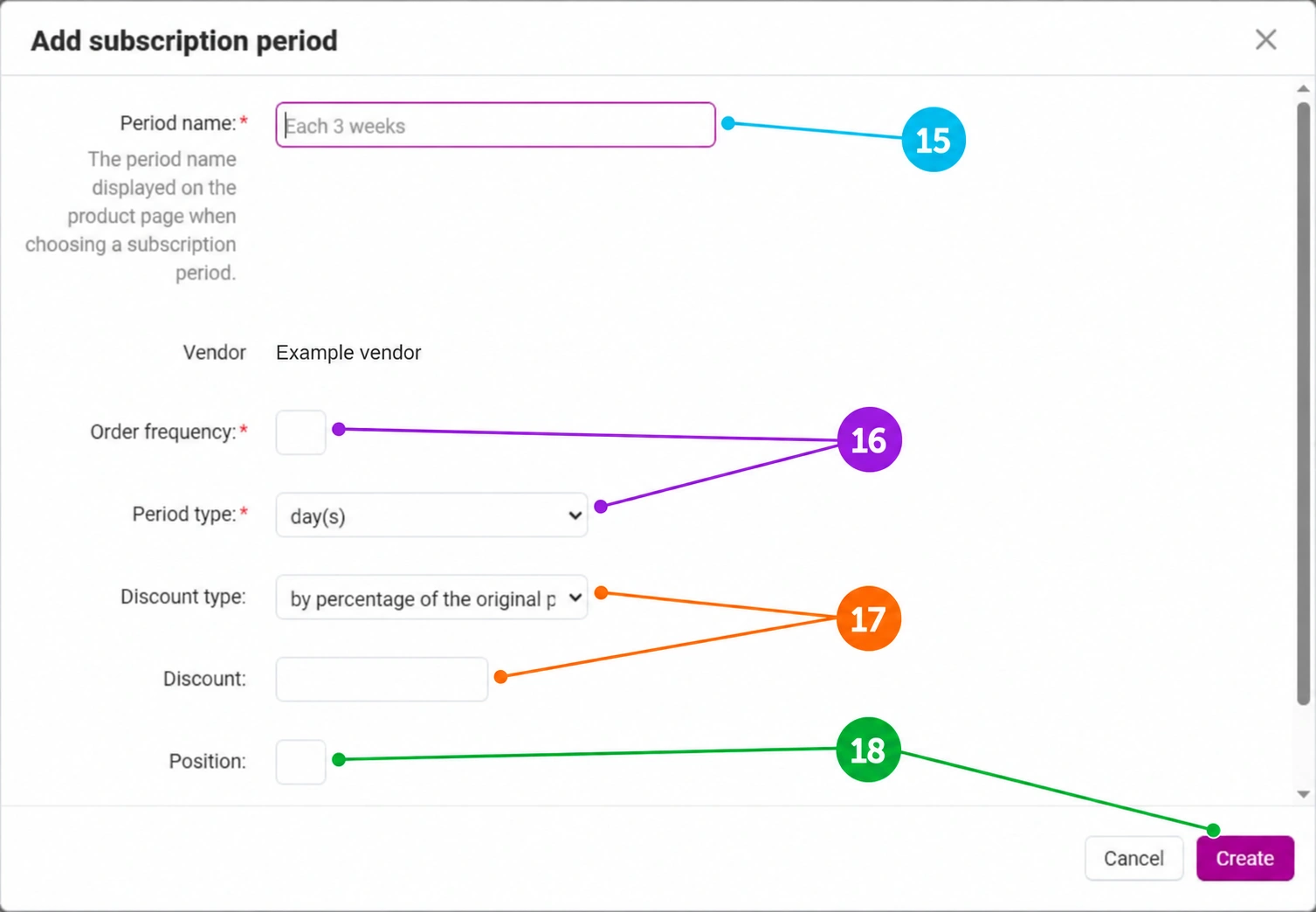
Wählen Sie auf der Abonnementregisterkarte die Liste der definierten Zeiträume und anschließend Abonnementzeitraum hinzufügen. Geben Sie einen klaren Text als Namen ein, zum Beispiel „Jeden Monat“ oder „Alle 3 Wochen“. Der Name wird dem Kunden bei der Auswahl angezeigt und muss den darunterliegenden numerischen Einstellungen entsprechen. Prüfen Sie den zugehörigen Verkäufer.
Geben Sie unter Bestellhäufigkeit eine Zahl ein und wählen Sie unter Zeitraumtyp Tage, Wochen, Monate oder Jahre aus. Für einen monatlichen Zyklus geben Sie 1 und Monate ein; für alle drei Wochen 3 und Wochen. Geben Sie hier nicht die Gesamtzahl der Lieferungen oder die Gesamtlaufzeit des Vertrags ein.
Wählen Sie Rabattart und -wert aus. Für unterschiedliche Zyklen können Sie unterschiedliche Vorteile vorbereiten; prüfen Sie dabei die Endabrechnung und die Einstellung für den Rabatt ab der zweiten Bestellung. Das Feld ist ein Rabatt, kein eigenständiger Abonnementpreis. Erklären Sie dem Kunden klar den Preis der ersten und der wiederkehrenden Bestellungen.
Position dient der Anzeigereihenfolge. Klicken Sie im Dialog auf Erstellen und prüfen Sie anschließend die Liste der verknüpften Zeiträume. Speichern Sie das Produkt mit der Hauptschaltfläche Speichern. Öffnen Sie bei einem vorhandenen Zeitraum die in der Liste verfügbare Bearbeitung. Prüfen Sie vor Änderungen an gemeinsamen Definitionen, ob diese auch von anderen Produkten verwendet werden.
Prüfen Sie auf der öffentlichen Seite den einmaligen Kauf im Vergleich zum Abonnement, die angebotenen Zeiträume, den Rabatt, das Startdatum und die Laufzeit. Prüfen Sie mit dem vereinbarten Test die erste und die wiederholte Bestellung sowie die Beendigung. Die automatische Abrechnung hängt von der unterstützten Zahlungsmethode und der Konfiguration ab; die Produkteinstellungen selbst aktivieren keine automatische Belastung jeder Karte.
Öffnen Sie Produkte → Wiederkehrende Abonnements → Abonnementliste. Suchen Sie nach Produkt, Bestellnummer, Kunde, E-Mail-Adresse, Telefonnummer oder Status und öffnen Sie den zugehörigen Eintrag, sofern vorhanden. Prüfen Sie im Benachrichtigungsprotokoll die verfügbaren Nachrichten. Eine leere Liste bedeutet, dass im ausgewählten Kontext keine Einträge vorhanden sind, nicht dass die Produkteinstellungen automatisch fehlerhaft sind. Betrachten Sie eine Änderung der Produktregeln nicht als Bestätigung dafür, dass alle bereits vereinbarten Abonnements rückwirkend geändert wurden; prüfen Sie diese gemeinsam mit dem Support im jeweiligen Eintrag.
Die Aufnahmen zeigen das Öffnen von Feldern, ohne Änderungen am tatsächlichen Produkt zu speichern. Beispielwerte werden im Text erläutert. Schließen Sie die Einstellungen unbedingt ab, bevor Sie Kunden ein aktives Abonnement anbieten.