Support für Kunden
Alle registrierten Nutzer können ein Supportticket erstellen und dessen Status sowie die Antworten unseres Teams verfolgen.

Alle registrierten Nutzer können ein Supportticket erstellen und dessen Status sowie die Antworten unseres Teams verfolgen.
Verkäufer können über ihren Administrationsbereich Supporttickets erstellen und deren Status sowie die Antworten unseres Teams verfolgen.
CONNECT HELPCENTER · PRODUKTE UND KATALOG
Das Veranstaltungsmodul verbindet den Produktverkauf mit Termin, Ort, Kapazität und Eintrittskartenvorlage. Die bloße Bezeichnung „Eintrittskarte“ in der Produktbeschreibung schließt diese Konfiguration nicht ab.
Bereiten Sie den Namen und Ort der Veranstaltung, Beginn und Ende, die Teilnehmerzahl, den Preis und das Verkaufsprodukt vor. Prüfen Sie, wofür eine gekaufte Einheit steht. Stimmen Sie die Eintrittskartenvorlage und die Ausgabedaten mit dem Connect-Team ab.
Die Screenshots verwenden die englische Benutzeroberfläche und Beispieldaten. Nummerierte Markierungen verbinden das Bild mit den lokalisierten Erklärungen. Durch Klicken auf das Bild öffnen Sie eine größere Ansicht. Die Verfügbarkeit einzelner Felder hängt vom Produkttyp und den Berechtigungen Ihres Kontos ab.
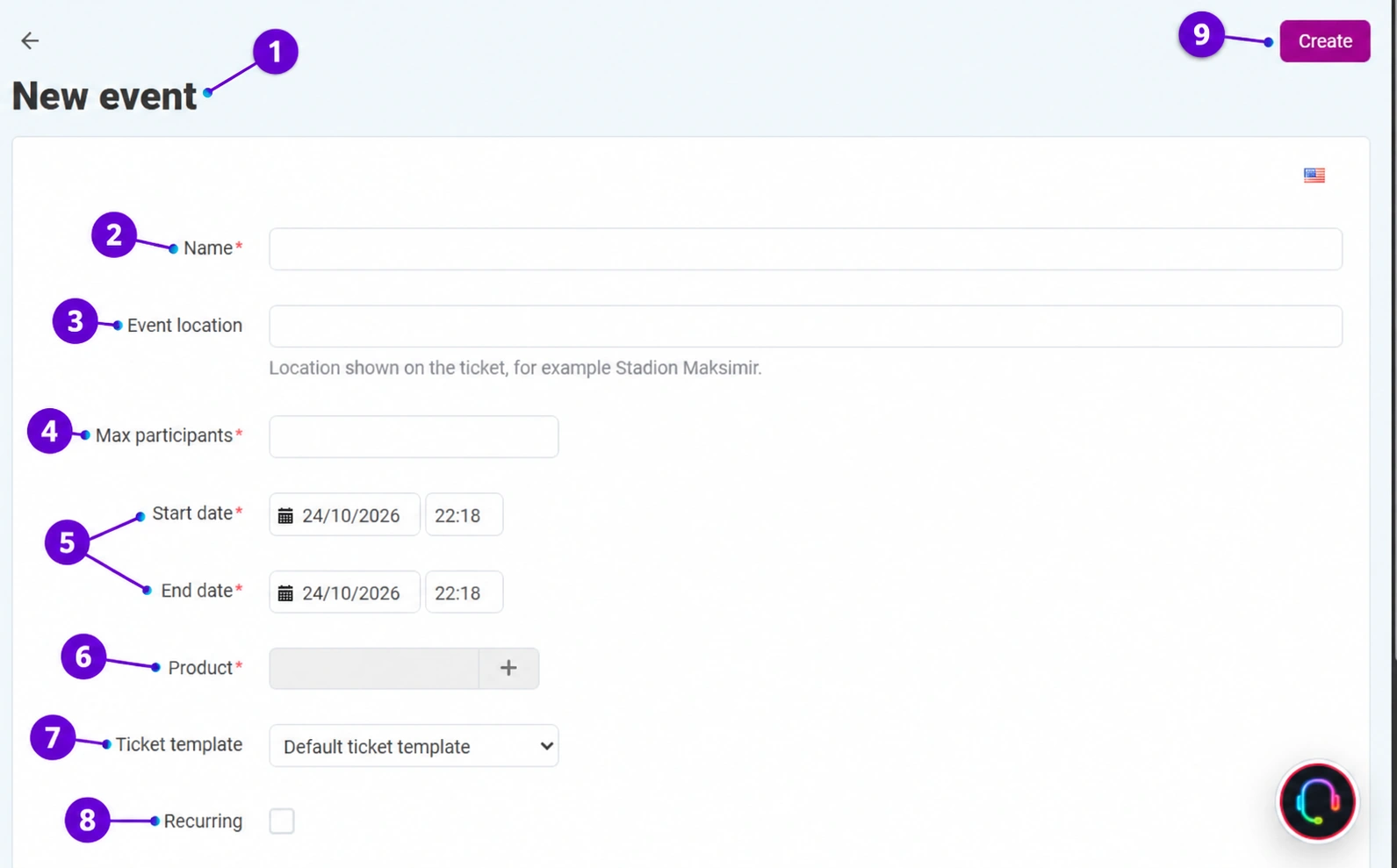
Bereiten Sie zunächst das Produkt gemäß den grundlegenden Anweisungen vor. Öffnen Sie anschließend in der Administration Website → Veranstaltungsliste → Veranstaltung hinzufügen. Das Bild zeigt das Formular für eine neue Veranstaltung ohne gespeicherte echte Daten.
Der Name sollte die Veranstaltung eindeutig kennzeichnen und sie von anderen Terminen oder Ausgaben unterscheiden. Stimmen Sie ihn mit dem Namen und der Beschreibung des Verkaufsprodukts ab, damit der Kunde kein unklar beschriebenes Angebot kauft.
Das Feld für den Veranstaltungsort dient dem Text, der auf der Eintrittskarte angezeigt wird. Prüfen Sie den Namen des Veranstaltungsorts und die Adresse, die dem Kunden angezeigt werden soll. Dieses Feld ist nicht dasselbe wie die Koordinaten des Produktstandorts auf der Karte.
Legen Sie die Kapazität entsprechend den tatsächlich verfügbaren Plätzen fest. Vergleichen Sie sie mit dem Bestand und den Kaufregeln des verbundenen Produkts. Verwenden Sie nicht nur zum Abschließen des Formulars eine beliebig große Zahl.
Prüfen Sie beide Daten und beide Uhrzeiten. Verkaufsbeginn, Veranstaltungsdatum und Dauerzeitraum sind nicht unbedingt identisch. Wenn sich die Veranstaltung über mehrere Tage erstreckt, prüfen Sie, ob das Ende dem richtigen Datum zugeordnet ist.
Wählen Sie den richtigen Verkaufsartikel über die Auswahl aus. Vergleichen Sie Artikelnummer, Preis und Beschreibung. Verbinden Sie nicht versehentlich ein anderes Paket, eine andere Eintrittskartenart oder ein Produkt aus einem anderen Termin mit der Veranstaltung.
Wählen Sie eine vorbereitete Vorlage aus oder erstellen Sie gemäß dem weiteren Verlauf dieser Anleitung eine eigene im Generator. Beziehen Sie bei anspruchsvollerem Design das Connect-Team ein. Prüfen Sie vor der Veröffentlichung Name, Ort, Termin und Identifikation auf einer Testkarte.
Wenn die Veranstaltung wiederholt stattfindet, aktivieren Sie die entsprechende Einstellung und prüfen Sie weiter unten im Formular Häufigkeit, Intervall und Anzahl der Wiederholungen. Eine mehrtägige Veranstaltung ist nicht automatisch eine Serie einzelner Veranstaltungen.
Bestätigen Sie Erstellen, und prüfen Sie anschließend die Veranstaltung und das verbundene Produkt. Die Verfügbarkeit des Herunterladens der Eintrittskarte hängt auch von der Modulkonfiguration und den Bestellstatus ab. Prüfen Sie in einem vereinbarten Test den Kauf, die Teilnehmererfassung, das Erscheinungsbild und das Herunterladen der Eintrittskarte sowie den Ablauf für die Änderung oder Stornierung einer Bestellung. Versprechen Sie keine automatische Zustellung, bevor dies geprüft wurde.
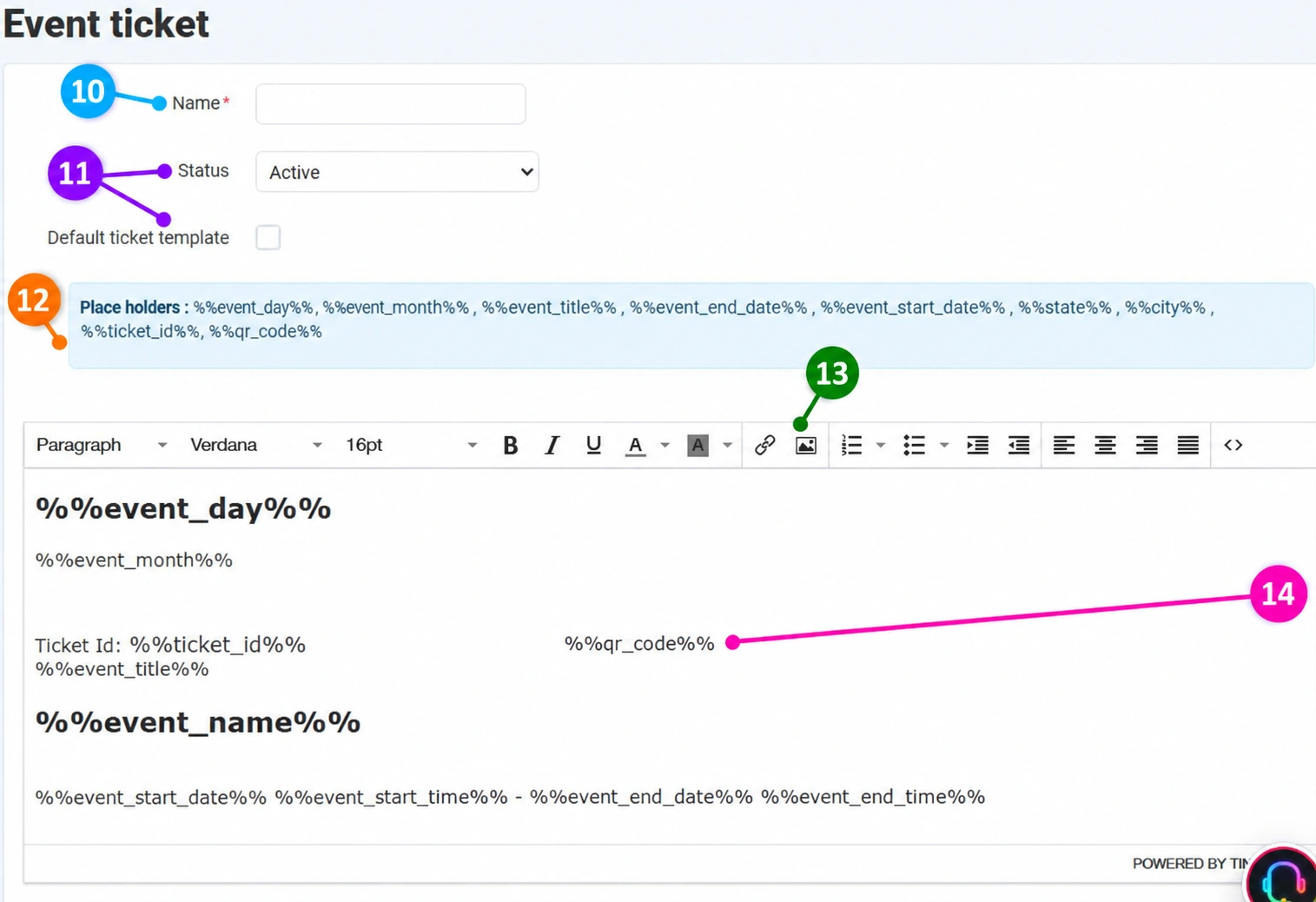
Wählen Sie Website → Veranstaltungsliste → Design der Veranstaltungskarte, anschließend Eintrittskartenvorlage hinzufügen. Öffnen Sie zum Bearbeiten einer bestehenden eigenen Vorlage deren Bearbeitung. Geben Sie einen Namen ein, den Sie bei der Vorlagenauswahl in der Veranstaltung leicht wiedererkennen. Das Bild zeigt das tatsächliche Formular für eine neue Vorlage.
Wählen Sie je nach Bereitschaft des Designs den aktiven oder deaktivierten Status aus. Verwenden Sie die Kennzeichnung Standardvorlage für Eintrittskarten wenn dies für Ihren verfügbaren Kontext beabsichtigt ist. Prüfen Sie bei einem besonderen Design für eine einzelne Veranstaltung unbedingt auch dessen ausdrückliche Auswahl im Veranstaltungsformular.
Der blaue Rahmen führt Platzhalter auf, zum Beispiel %%event_title%%, %%event_start_date%%, %%event_end_date%%, %%event_day%%, %%event_month%%, %%state%%, %%city%%, %%ticket_id%% und %%qr_code%%. Schreiben Sie sie einschließlich der %-Zeichen genau ab. Bei der Ausstellung werden sie durch die entsprechenden Daten ersetzt; ersetzen Sie sie nicht manuell durch eine echte Eintrittskartennummer oder einen gemeinsamen QR-Code.
Bearbeiten Sie im großen Bereich den Inhalt und die Anordnung Ihrer eigenen Eintrittskarte. Die Symbolleiste ermöglicht die Auswahl von Schriftart und -größe, Fettdruck, Farbe, Ausrichtung sowie das Einfügen eines Bildes oder Links. Fügen Sie mit der Bildschaltfläche ein Logo oder ein vorbereitetes Bild hinzu. So können Sie Ihr eigenes Design erstellen, anstatt die unveränderte Standardvorlage zu verwenden. Die Schaltfläche für den Quellcode dient der erweiterten Bearbeitung des HTML-Layouts; beziehen Sie bei anspruchsvollerem Layout und der Vorbereitung von Grafiken das Connect-Team ein.
Lassen Sie im Design Platz für den Namen und Termin der Veranstaltung, die ID der Eintrittskarte und den dynamischen QR-Code. Sorgen Sie für gut lesbaren Text und einen ausreichend klaren QR-Code; dekorative Elemente dürfen diese nicht verdecken. Die Anzeige der Platzhalter im Editor ist vor der Ausstellung normal. Speichern Sie die Vorlage mit der Hauptschaltfläche Speichern oben auf der Seite.
Kehren Sie zur Veranstaltungslistezurück, öffnen Sie die Veranstaltung und wählen Sie im Feld Eintrittskartenvorlage das soeben gespeicherte Design aus. Speichern Sie die Veranstaltung und prüfen Sie in einem vereinbarten Test die ausgestellte Eintrittskarte bzw. das PDF: Layout, Logo, ersetzte Daten, Termin, ID und QR-Code. Die Darstellung im Editor ist keine endgültige Bestätigung des Erscheinungsbilds des generierten Dokuments. Prüfen Sie außerdem die Regeln für die Verfügbarkeit des Herunterladens entsprechend dem Bestellstatus.
Der Generator dient zur Gestaltung der Eintrittskartenvorlage. Er ermöglicht eine eigene Inhaltsanordnung, Typografie und Grafik; die abschließende Prüfung erfolgt auf einer ausgestellten Testkarte. Ändern Sie eine gemeinsam genutzte oder bereits verwendete Vorlage nicht, bevor Sie geprüft haben, welche Veranstaltungen davon betroffen sind.