Support für Kunden
Alle registrierten Nutzer können ein Supportticket erstellen und dessen Status sowie die Antworten unseres Teams verfolgen.

Alle registrierten Nutzer können ein Supportticket erstellen und dessen Status sowie die Antworten unseres Teams verfolgen.
Verkäufer können über ihren Administrationsbereich Supporttickets erstellen und deren Status sowie die Antworten unseres Teams verfolgen.
CONNECT HELPCENTER · PRODUKTE UND KATALOG
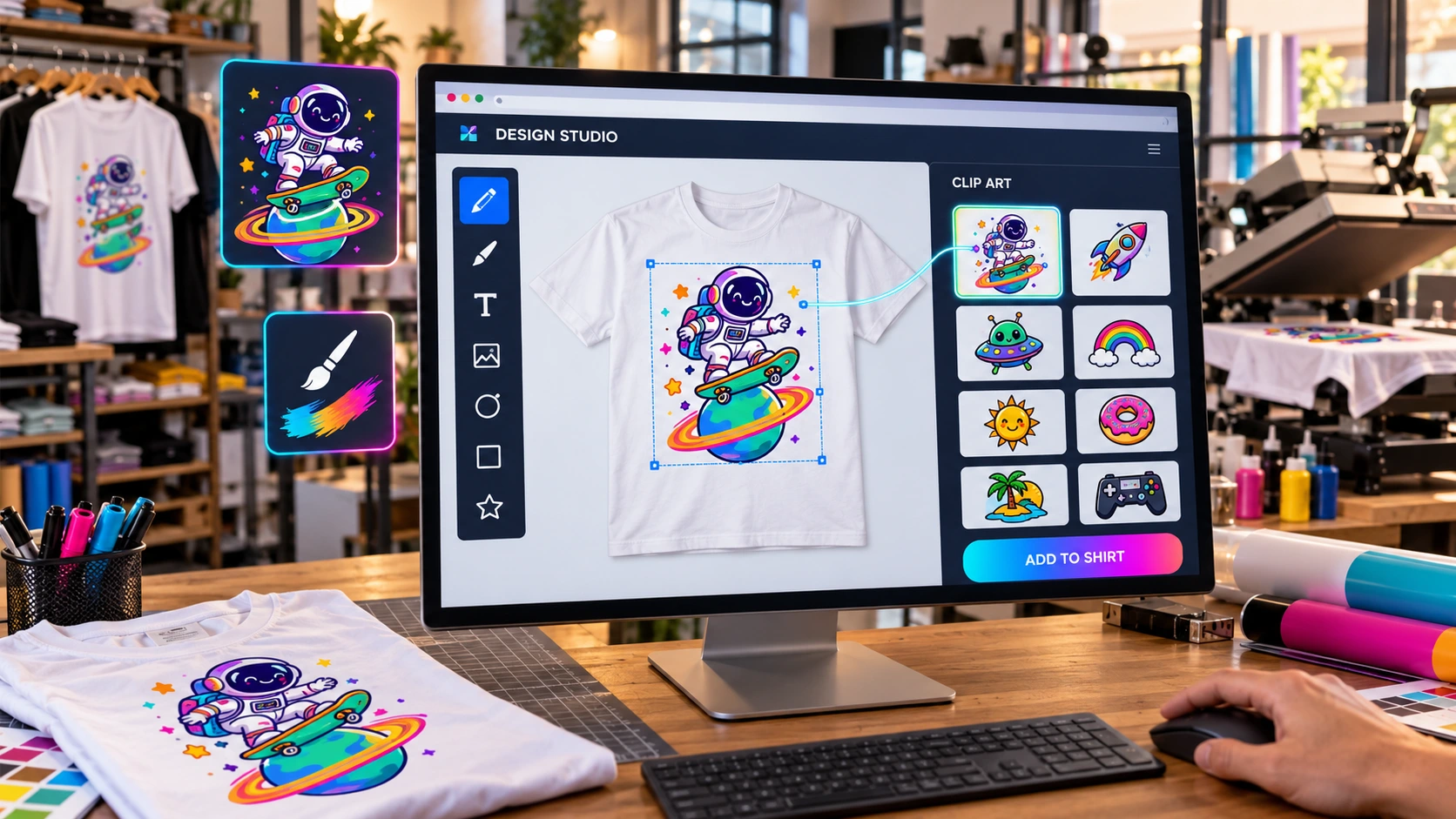
Ein bedruckbares Produkt kann einen Designeditor mit Text, Bild-Upload und einer Galerie vorbereiteter Motive öffnen. Bereiten Sie die Druckvorlagen vor und erklären Sie klar, was personalisiert werden kann.
Bereiten Sie den Basisartikel, Fotos oder Druckvorlagen für die einzelnen Produktseiten, zulässige Motive und Produktionsbeschränkungen vor. Legen Sie fest, was der Kunde erhält, welcher Bereich bedruckt wird und ob vor der Produktion eine abschließende Prüfung erforderlich ist.
Die Screenshots verwenden eine englische Benutzeroberfläche und Beispieldaten. Nummerierte Markierungen verknüpfen das Bild mit den lokalisierten Erklärungen. Klicken Sie auf das Bild, um eine größere Ansicht zu öffnen. Die Verfügbarkeit einzelner Felder hängt vom Produkttyp und den Berechtigungen Ihres Kontos ab.
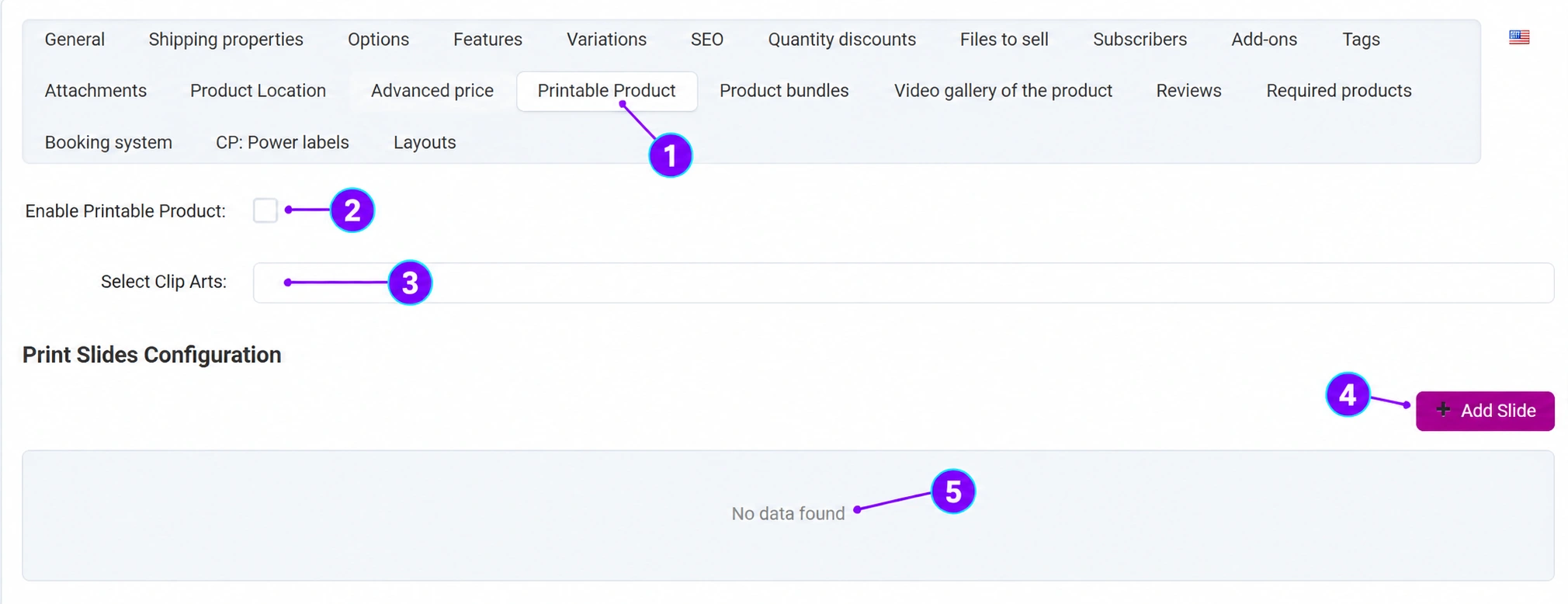
Wählen Sie im gespeicherten Produkt die Registerkarte Bedruckbares Produkt. Im englischen Screenshot ist sie als Printable Producterkennbar. Prüfen Sie zunächst den Grundpreis, die Beschreibung und die Artikelvarianten.
Aktivieren Sie das bedruckbare Produkt, wenn der vorbereitete Artikel diese Arbeitsweise tatsächlich unterstützt. Schließen Sie die Aktivierung erst ab, nachdem Sie Druckvorlagen und Motive vorbereitet und den Deseditor des Kunden überprüft haben. Das Kontrollkästchen allein enthält keine Produktionsspezifikationen.
Wählen Sie im Feld für Motive die Cliparts aus, die der Kunde verwenden darf. Die Motivbibliothek ist unter Marketing → Motivverwaltung je nach Berechtigungen verfügbar. Verwenden Sie Materialien, für die Sie das Recht zur Produktion und zum Verkauf besitzen. Stimmen Sie sich bei gemeinsamen Motiven und deren Änderungen mit dem Connect-Team ab.
Öffnen Sie mit der Schaltfläche Ansicht hinzufügen das Formular mit Name, Bild, Position und Status. Im überprüften Formular werden die Bildformate JPEG, PNG und JPG unterstützt. Bereiten Sie die Druckvorlagen für die tatsächlichen Produktseiten vor, beispielsweise Vorder- und Rückseite eines T-Shirts, mit eindeutigen Namen und einer klaren Reihenfolge.
Eine leere Liste bedeutet, dass noch keine Druckvorlagen hinzugefügt wurden. Überprüfen Sie die aktiven Ansichten, ihre Bilder und ihre Reihenfolge und speichern Sie das Produkt. Aktivieren Sie den Verkauf nicht mit einer falschen Druckvorlage oder ohne einen festgelegten Personalisierungsbereich.
Öffnen Sie den Editor im Storefront und prüfen Sie je nach verfügbaren Werkzeugen das Hinzufügen von Text, die Formatierung, den Upload eines eigenen Bildes, die Auswahl von Motiven und die Designvorschau. Prüfen Sie jede Druckvorlage. Informieren Sie den Kunden über die erforderliche Bildqualität und die Produktionsbeschränkungen. Die Darstellung auf dem Bildschirm bestätigt allein noch nicht die Druckqualität.
Speichern Sie ein Beispieldesign und prüfen Sie dessen Verknüpfung mit dem Artikel sowie seine Verfügbarkeit im vereinbarten Bestellablauf. Prüfen Sie gemeinsam mit dem Connect-Team anhand eines vereinbarten Tests, was die Produktion tatsächlich erhält. Nehmen Sie die zulässige Personalisierung und mögliche Zusatzkosten klar in Preis und Beschreibung auf. Senden Sie keine echte Bestellung nur zum Aufzeichnen der Anleitung.
Geben Sie das Basisprodukt, die verfügbaren Seiten, den Personalisierungsbereich, die zulässigen Motive und Formate, die erforderliche Materialqualität, die Vorbereitungszeit und – falls verwendet – das Verfahren zur Designfreigabe an. Die Motivgalerie und die Fotos des Basisprodukts haben unterschiedliche Zwecke und sollten klar gekennzeichnet bleiben.