
Support für Kunden
Alle registrierten Nutzer können ein Supportticket erstellen und dessen Status sowie die Antworten unseres Teams verfolgen.

Alle registrierten Nutzer können ein Supportticket erstellen und dessen Status sowie die Antworten unseres Teams verfolgen.
Verkäufer können über ihren Administrationsbereich Supporttickets erstellen und deren Status sowie die Antworten unseres Teams verfolgen.
CONNECT HELPCENTER · BESTELLUNGEN UND KUNDEN
Verbinden Sie Kunden mit den passenden Preisen und Vorteilen und statten Sie Teammitglieder mit den erforderlichen Berechtigungen aus. Der Gruppentyp bestimmt, ob die Gruppe zum Einkaufen oder zur Arbeit in der Administration dient.
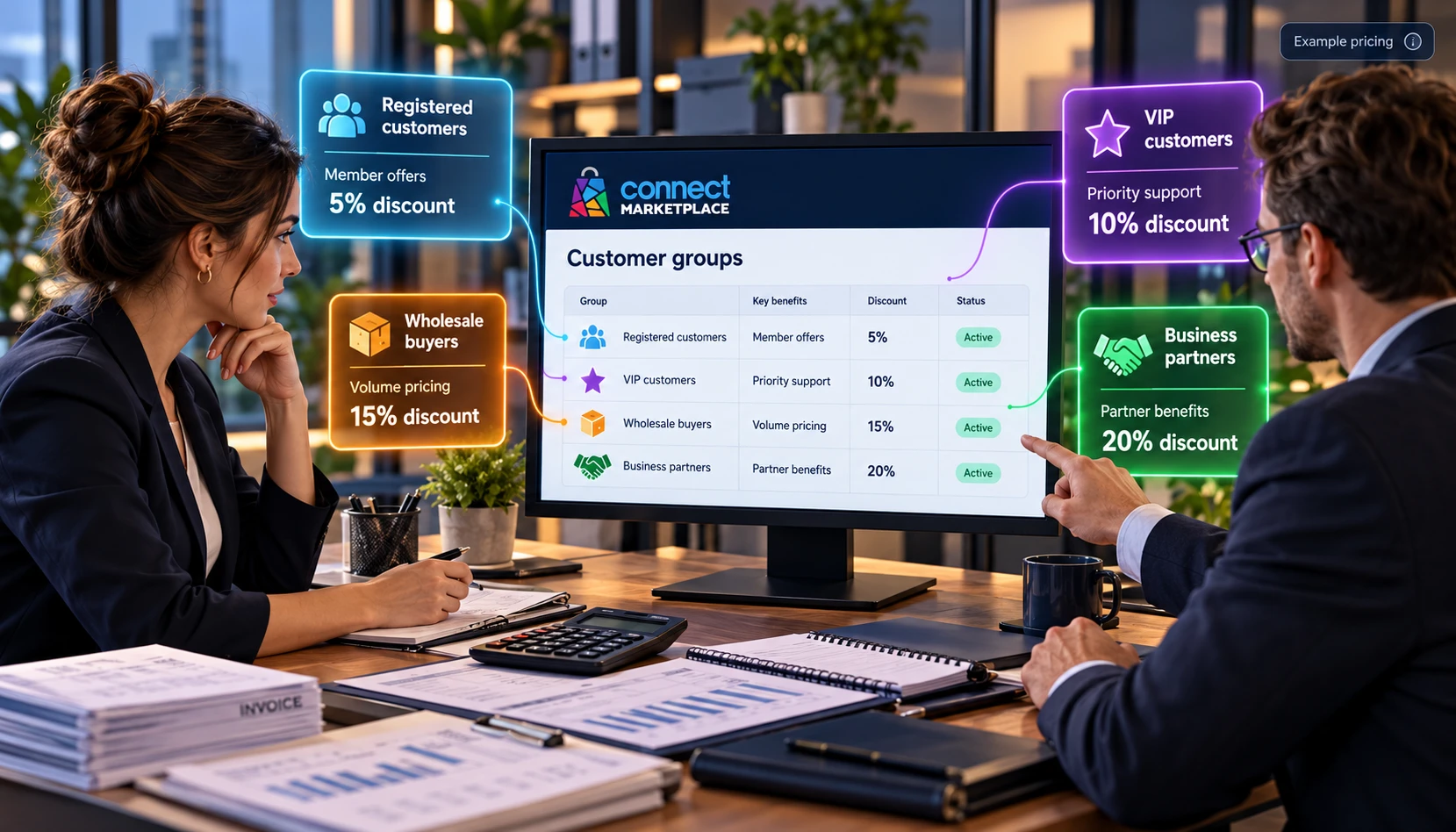
Die Screenshots verwenden die englische Benutzeroberfläche und Beispieldaten. Die Zahlen verknüpfen die Stellen im Bild mit den lokalisierten Anleitungen. Klicken Sie auf das Bild, um es vergrößert anzuzeigen. Echte Bestellungen und Kundendaten wurden zu Demonstrationszwecken nicht geändert.
Kundengruppen werden für spezielle Preise, Mengenstaffeln und Vorteile gemäß den Einstellungen des Shops verwendet. Administratorgruppen/-rollen legen die zulässigen Aktionen in der Administration fest. Die Zuweisung einer B2B-Preisliste an einen Kunden sollte keinen Zugriff auf die Bearbeitung von Bestellungen oder Produkten bedeuten.
Im geprüften Vendor-Konto ist das globale Menü für Benutzergruppen nicht verfügbar. Die Erstellung und Zuweisung von Gruppen sowie Berechtigungen stimmen Sie mit der Connect-Administration ab. Wenn Sie über den entsprechenden administrativen Zugriff verfügen, finden Sie die Verwaltung unter Kunden → Benutzergruppen.
Bereiten Sie einen Namen und einen Zweck vor, zum Beispiel zugelassene Großhandelspartner. Notieren Sie die Aufnahmekriterien und wer die Mitgliedschaft genehmigt.
Die Connect-Administration weist die Mitgliedschaft eines bestehenden Kontos gemäß dem genehmigten Verfahren zu oder bestätigt sie. Eine Anfrage für den Zugriff auf eine Gruppe, sofern aktiviert, ist nicht dasselbe wie eine aktive Genehmigung.
Geben Sie für die entsprechende Gruppe Preisstaffeln unter Mengenrabattenein. Jede Gruppe kann eigene Schwellenwerte und Preise haben: zum Beispiel einen B2B-Preis ab einem Stück und einen günstigeren Preis ab zehn Stück.
Der kontobezogene Preis wird nach der Anmeldung und bei aktiver Mitgliedschaft angewendet. Die Registrierung allein genehmigt den Großhandelsvorteil nicht automatisch.
Vergleichen Sie Produkt, Variante, Menge und Gruppe. Das Überschreiten eines Mengenschwellenwerts kann den Stückpreis für die anwendbare Staffel ändern.
Prüfen Sie den Endpreis nach anderen Regeln, Aktionen, Steuern und Versand. Wenn ein Kunde mehreren Gruppen angehört, gehen Sie nicht von einer einfachen Addition aller Rabatte aus; prüfen Sie das endgültige Ergebnis der Regeln.
Beispiel: Der reguläre Artikelpreis beträgt 30 EUR. Legen Sie für eine genehmigte B2B-Gruppe 25 EUR ab 1 Stück und 22 EUR ab 10 Stück fest. Ein angemeldetes Mitglied mit 10 Stück sollte die anwendbare Staffel von 22 EUR pro Stück erhalten, wobei Steuern und Versand separat geprüft werden müssen. Dies sind Beispielbeträge und keine Einstellungen eines tatsächlichen Produkts.
Verwenden Sie zur Prüfung ein entsprechendes Testkonto oder führen Sie die Ansicht gemeinsam mit der zuständigen Person durch. Ändern Sie die Mitgliedschaft echter Kunden nicht nur zu Demonstrationszwecken.
Der Screenshot ist ein Beispiel für eine Berechtigungsmatrix in der Connect-Administration. Der Name wurde durch einen Beispielnamen ersetzt, und die angezeigten Berechtigungen sind keine fertige Vorlage, die für Ihr Team empfohlen wird.
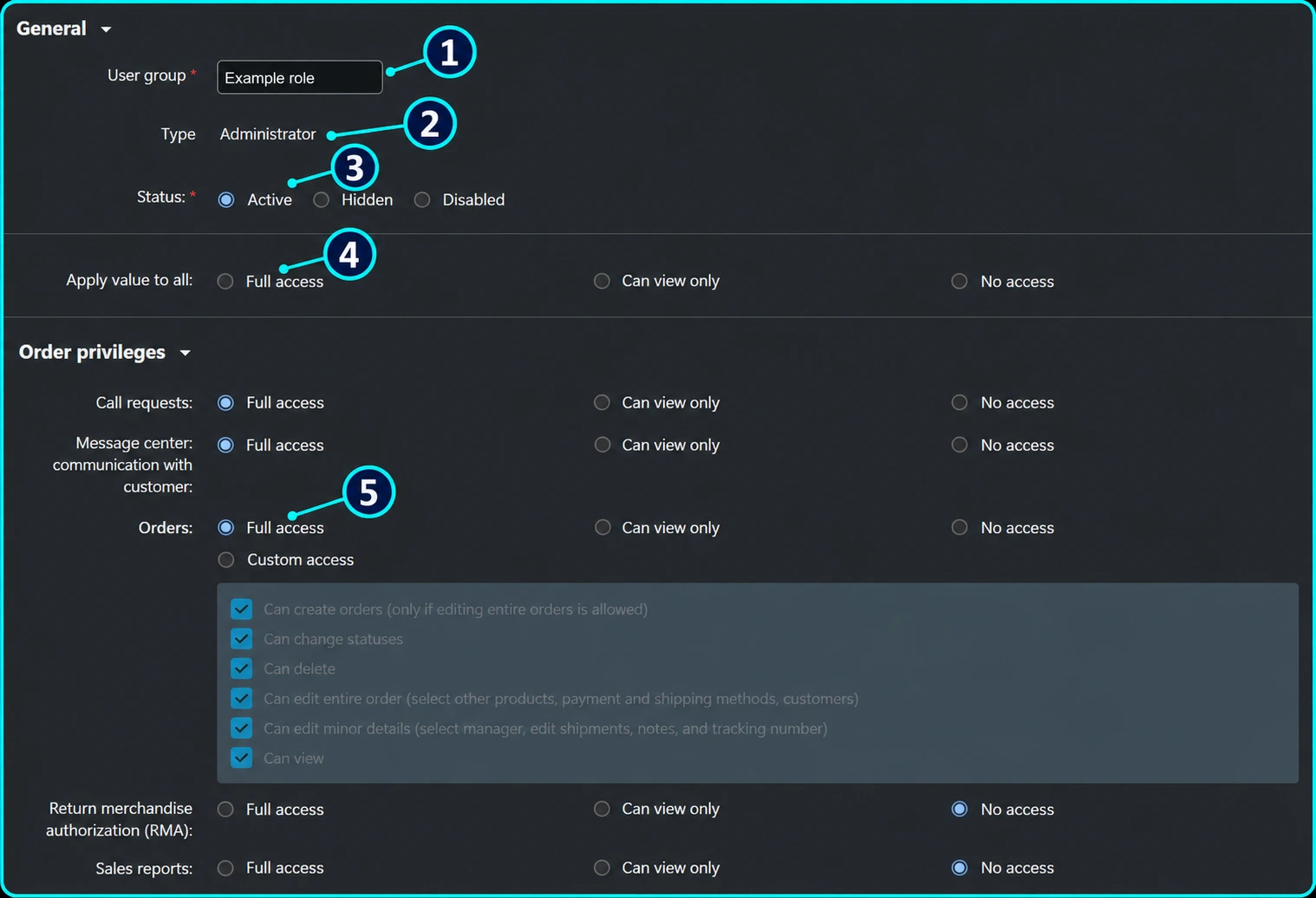
Der Name (1) sollte die Verantwortung beschreiben, zum Beispiel operative Bestellbearbeitung. Vermeiden Sie unklare Namen, die den Zweck des Zugriffs nicht erklären.
Der Typ (2) bestimmt den Anwendungskontext. Eine Administratorrolle dient der Arbeit in der Benutzeroberfläche; eine Kundengruppe dient den Einkaufsregeln.
Der Gruppenstatus (3) und der Mitgliedschaftsstatus eines einzelnen Benutzers sind nicht dasselbe. Prüfen Sie, ob beide geeignet sind, bevor Sie davon ausgehen, dass die Rolle gültig ist.
Auf alle anwenden (4) ändert eine große Anzahl von Berechtigungen. Gewähren Sie nicht Zugriff auf alle Bereiche, nur weil eine einzelne Aktion ermöglicht werden soll.
Vollzugriff, nur Ansicht oder kein Zugriff (5) legen fest, was im angezeigten Bereich zulässig ist. Wenn eine benutzerdefinierte Ebene vorhanden ist, kann die zuständige Person einzelne Aktionen auswählen. Speichern Sie die Änderung erst, nachdem Sie die gesamte Matrix geprüft haben.
Geben Sie an, welche Daten angezeigt werden müssen und was geändert werden darf: Katalog, Bestellungen, Berichte oder Kundengespräche. Führen Sie besonders sensible Aktionen wie Löschen und Exportieren ausdrücklich auf.
Geben Sie Shop, Konto und den beantragten Umfang an. Senden Sie kein Passwort. Das Hinzufügen einer Person wird unter Teammitglieder hinzufügenbeschrieben.
Nach der Zuweisung meldet sich der Benutzer erneut an und prüft die erforderlichen Menüs, Ansichten und zulässigen Aktionen. Prüfen Sie das Recht zum Senden oder Löschen nicht anhand echter Bestellungen nur zu Testzwecken.
Entfernen Sie nicht benötigte Berechtigungen, wenn sich die Tätigkeit ändert oder die Zusammenarbeit endet. Befolgen Sie die Hinweise unter Kontosicherheit und Zugriffsaufhebung.
Prüfen Sie, ob der Kunde mit dem richtigen Konto angemeldet ist, ob die Mitgliedschaft genehmigt und aktiv ist, ob ein Preis genau für diese Gruppe und dieses Produkt vorhanden ist und ob der Mengenschwellenwert erreicht wurde. Prüfen Sie anschließend Währung, Steuerdarstellung und andere Regeln. Senden Sie dem Support die Gruppenkennung, die Produktnummer und die erwartete Menge/den erwarteten Preis.


