
Support für Kunden
Alle registrierten Nutzer können ein Supportticket erstellen und dessen Status sowie die Antworten unseres Teams verfolgen.

Alle registrierten Nutzer können ein Supportticket erstellen und dessen Status sowie die Antworten unseres Teams verfolgen.
Verkäufer können über ihren Administrationsbereich Supporttickets erstellen und deren Status sowie die Antworten unseres Teams verfolgen.
CONNECT HELPCENTER · BESTELLUNGEN UND KUNDEN
Die Bestellliste verknüpft Kunden, Artikel, Zahlung und Lieferung. Dieser Leitfaden erklärt das Lesen der Liste, alle verfügbaren Status, die einfache und erweiterte Suche sowie die sichere Nachverfolgung von Änderungen.
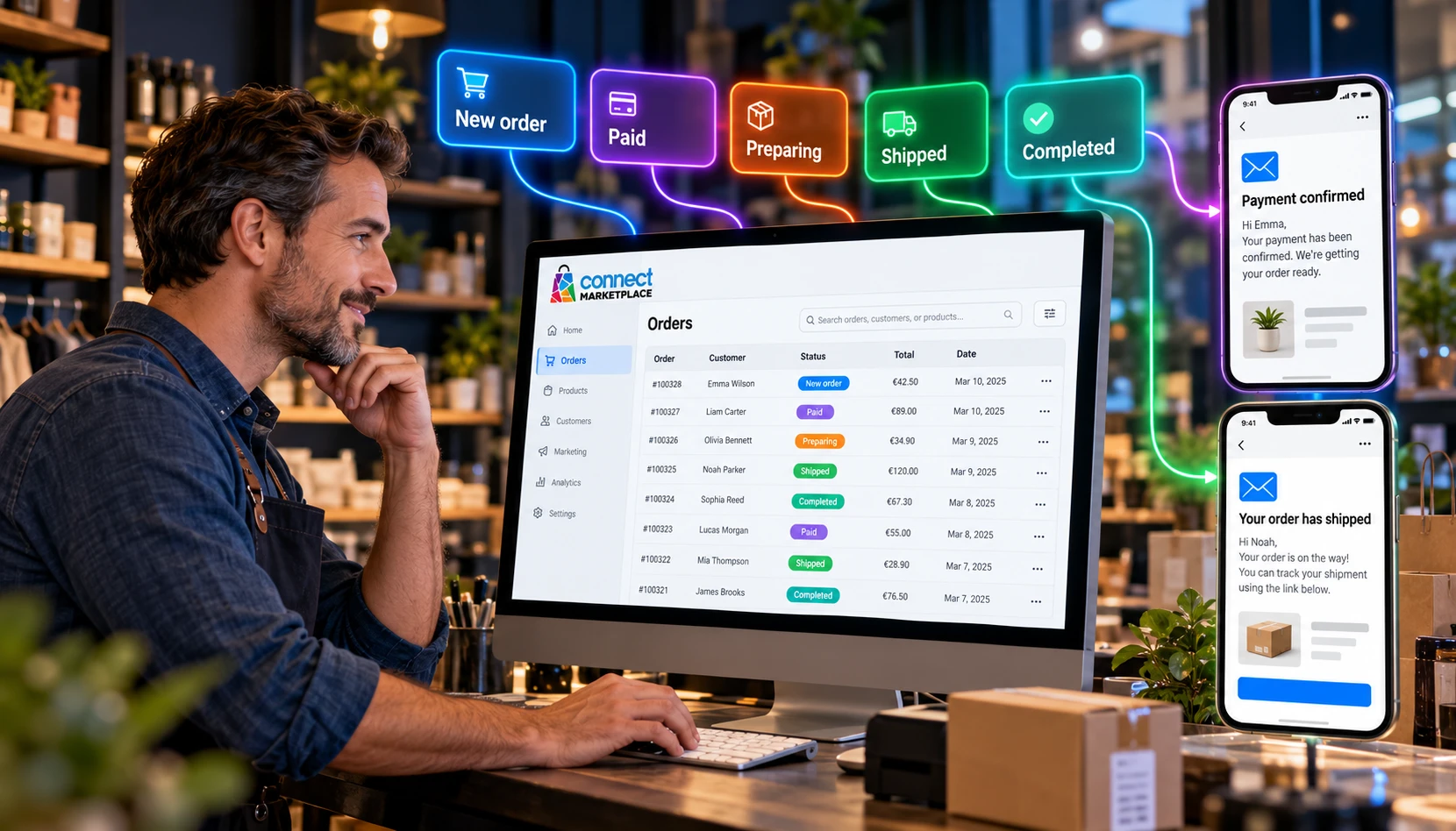
Die Aufnahmen verwenden die englische Benutzeroberfläche und Beispieldaten. Die Zahlen verbinden die Stellen im Bild mit den lokalisierten Anweisungen. Klicken Sie auf das Bild, um es größer anzuzeigen. Echte Bestellungen und Kundendaten wurden zu Demonstrationszwecken nicht geändert.
Öffnen Sie in der Administration Bestellungen → Bestellungen. Die Liste bezieht sich auf Bestellungen, die für Ihr Verkäuferkonto verfügbar sind. Wenn Daten fehlen, prüfen Sie Berechtigungen, den ausgewählten Storefront, die aktive gespeicherte Suche und den Zeitraum, bevor Sie annehmen, dass die Bestellung nicht eingegangen ist.
Das Bestelldatum, das Erstellungsdatum der Lieferung und das vom Kunden gewünschte Lieferdatum sind drei verschiedene Angaben. Die Bestellnummer ist außerdem weder die Rechnungsnummer noch die Lieferungs-ID oder die Tracking-ID.
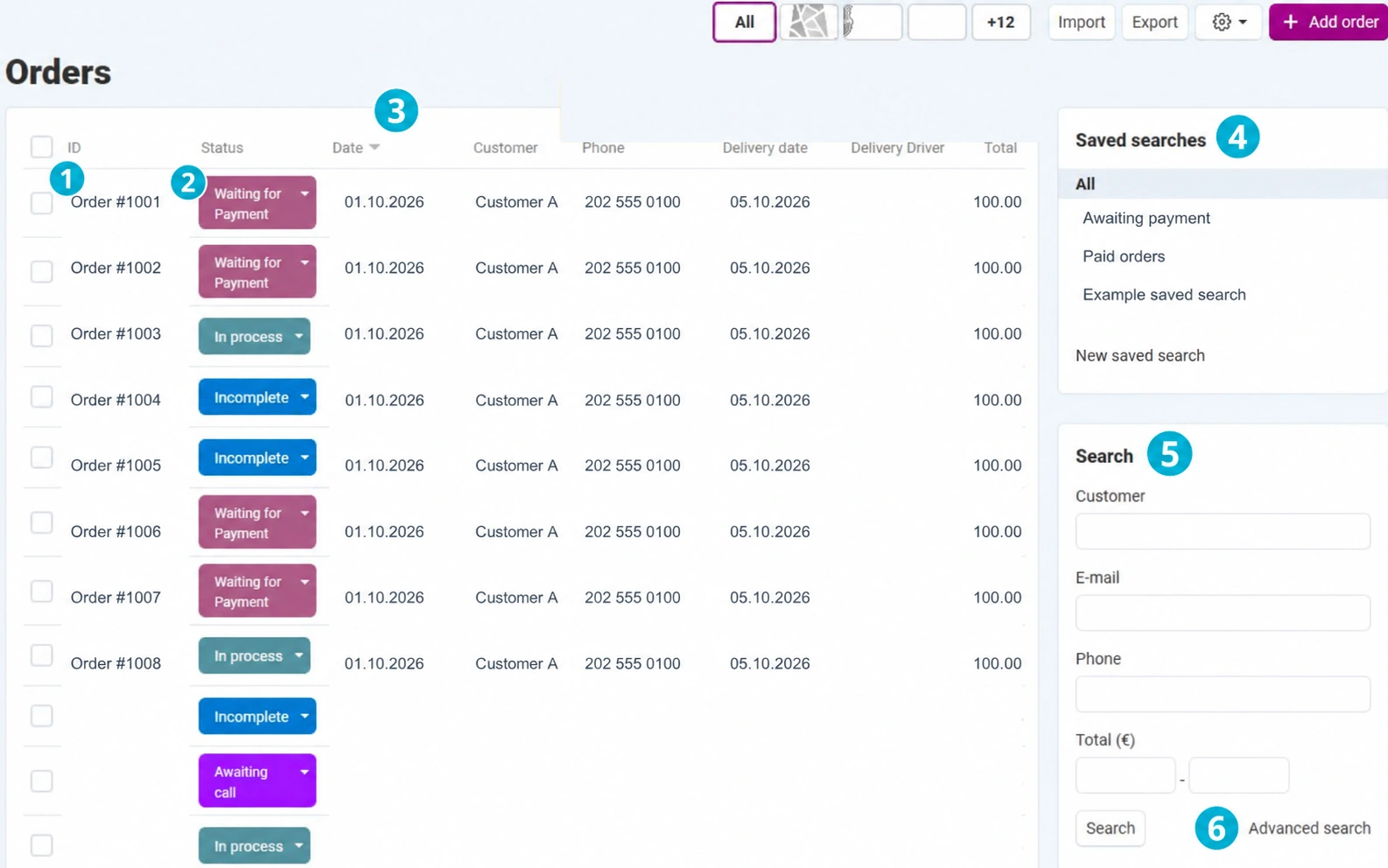
Klicken Sie auf die Nummer in der ID-Spalte. Die Details derselben Bestellung werden geöffnet. Wenn eine Rechnungsnummer angezeigt wird, unterscheiden Sie sie von der Bestellnummer. Senden Sie dem Support die Bestellnummer und eine Problembeschreibung, ohne unnötig persönliche Kundendaten zu übermitteln.
Der farbige Status zeigt den aktuellen Zustand, aber öffnen Sie für eine endgültige Einschätzung auch die Details. Ein Klick auf das Statusmenü dient nicht nur zum Filtern: Die Auswahl eines anderen Status kann sofort eine Änderung und Benachrichtigungen auslösen. Verwenden Sie zum Herausfiltern von Bestellungen Filter, statt den Status zu ändern.
Prüfen Sie anhand der verfügbaren Spalten Datum, Kunde, Telefon, gewünschtes Lieferdatum, Zusteller und Gesamtbetrag. Die Kopfzeile mit der Sortiersteuerung ändert die Reihenfolge der Ergebnisse. Das Lieferdatum kann leer sein, wenn der Kunde keinen Termin ausgewählt hat oder diese Möglichkeit nicht verwendet wird.
Gespeicherte Suchen wenden frühere Bedingungen erneut an. Der Suchname ist kein Bestellstatus. Wählen Sie für eine neue Übersicht Alle und prüfen Sie, ob frühere Bedingungen entfernt wurden. Benennen Sie eigene Suchen sinnvoll, zum Beispiel „Zahlung ausstehend – dieser Monat“.
Geben Sie im rechten Bereich den Kunden, die E-Mail-Adresse, die Telefonnummer oder einen Gesamtbetragsbereich ein und klicken Sie auf Suchen. Kombinierte Kriterien schränken das Ergebnis ein. Wenn keine Ergebnisse vorliegen, entfernen Sie einen Teil der Bedingungen und prüfen Sie erneut; eine falsch eingegebene Telefonnummer oder ein zu enger Zeitraum kann die gesuchte Bestellung leicht verbergen.
Klicken Sie auf Erweiterte Suche. Ein Dialog mit zusätzlichen Kriterien wird geöffnet. Das Öffnen des Dialogs ändert keine Bestellungen. Öffnen Sie auf einem schmaleren Bildschirm zunächst den Suchseitenbereich über die entsprechende Anzeige-Steuerung.
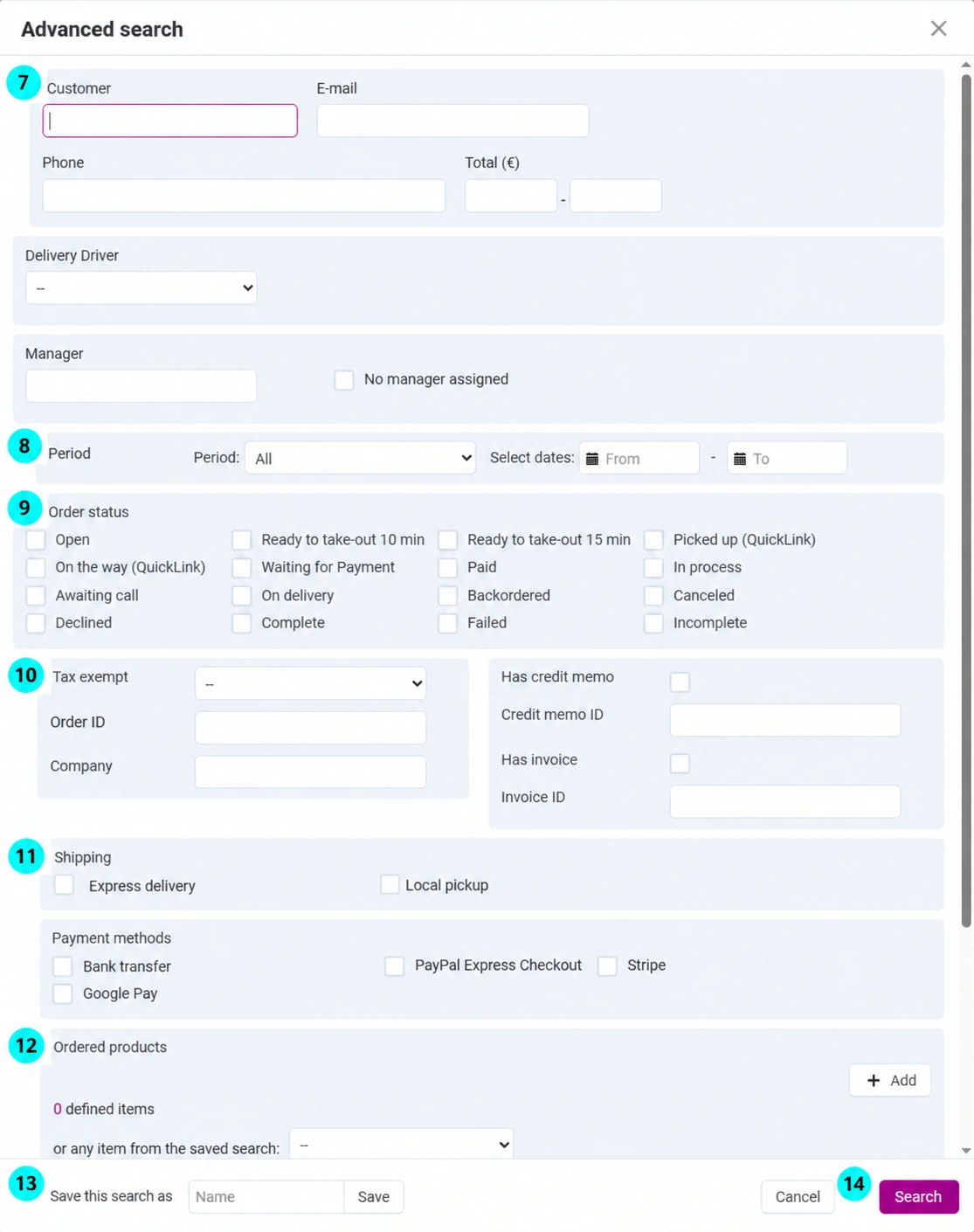
Geben Sie nur bekannte Daten ein. Verwenden Sie für den Betrag eine Unter- und Obergrenze in der angezeigten Währung. Zusteller und Verantwortlicher schränken das Ergebnis zusätzlich ein; das Kontrollkästchen Kein Verantwortlicher zugewiesen ist für Bestellungen vorgesehen, die noch nicht zugewiesen wurden.
Wählen Sie einen angebotenen Zeitraum oder Benutzerdefiniert und geben Sie dann Von und Bis ein. Prüfen Sie Jahr und Reihenfolge der Daten. Dieser Filter bezieht sich auf das Bestelldatum; separate Felder für das Lieferdatum befinden sich weiter unten im Formular und beziehen sich auf eine andere Angabe.
Markieren Sie einen oder mehrere angebotene Status. Die Auswahl in diesem Dialog dient zum Finden von Bestellungen, nicht zu deren Änderung. Trennen Sie für die tägliche Bearbeitung Bestellungen mit ausstehender Zahlung, in Bearbeitung befindliche Bestellungen und versendete Bestellungen.
Geben Sie für einen genauen Datensatz die Bestell-ID ein. Fügen Sie bei Bedarf Unternehmen, Steuerbefreiung, das Vorhandensein einer Rechnung oder Gutschrift sowie deren Identifikatoren hinzu. Geben Sie die Tracking-ID nicht in die Bestell-ID ein. Das Vorhandensein einer Rechnung ist nicht gleichbedeutend mit einer Zahlungsbestätigung.
Wählen Sie den passenden Versand und/oder die passende Zahlungsmethode aus. Die Kombination aus Banküberweisung, dem Status Zahlung ausstehend und einem bestimmten Zeitraum ist nützlich, um offene Zahlungen zu prüfen. Die Daten in der Aufnahme dienen als Beispiel; wählen Sie im echten Formular die Methode Ihres Shops.
Fügen Sie im Abschnitt Bestellte Produkte Artikel mit der Standardauswahl hinzu oder verwenden Sie eine gespeicherte Produktsuche. Weiter unten im Dialog sind Datum, Zeitbereich und Liefernachricht sowie der Filter für Abonnementbestellungen verfügbar. Scrollen Sie den Dialoginhalt zu diesen Feldern.
Geben Sie im Feld Diese Suche speichern als einen Namen ein und bestätigen Sie das Speichern. Dadurch werden die Suchbedingungen gespeichert, nicht der Inhalt oder der Status einer Bestellung. Prüfen Sie beim erneuten Öffnen, ob Bedingungen und Zeitraum erwartungsgemäß sind.
Klicken Sie auf Suchen, prüfen Sie die Anzahl der Ergebnisse, die Listenseiten und mindestens einige Datensätze. Die Kontrollkästchen neben den Zeilen bestimmen die für Sammelaktionen ausgewählten Bestellungen; sie entsprechen nicht allen Suchergebnissen. Verwenden Sie Export und andere Aktionen erst, nachdem Sie den tatsächlichen Umfang geprüft haben.
Die folgende Übersicht verwendet die aktuellen HR-Bezeichnungen im System. Wählen Sie den Status nach dem tatsächlichen Ereignis und nicht nach der gewünschten Zeilenfarbe. Spezielle Abhol- und QuickLink-Status sind nicht für jeden Shop ein obligatorischer Schritt.
| Status in der lokalisierten Benutzeroberfläche | Bedeutung und nächste Prüfung |
|---|---|
| Neue Bestellung | Die Bestellung ist eingegangen und muss zunächst geprüft werden. Prüfen Sie Artikel, Adresse, Zahlungsmethode und Durchführbarkeit, bevor Sie fortfahren; der Status allein bestätigt keine Zahlung. |
| In 10 Minuten zum Übernemen bereit | Betriebliche Nachricht zur Vorbereitung einer persönlichen Abholung. Wählen Sie sie nur, wenn Sie die angegebene Frist tatsächlich einhalten können und dieser Ablauf von Ihrem Shop verwendet wird. |
| In 15 Minuten zum Übernemen bereit | Betriebliche Nachricht mit einer anderen Vorbereitungsfrist. In der geprüften HR-Oberfläche steht 20 Minuten, während die englische Bezeichnung in der Aufnahme 15 Minuten angibt. Lassen Sie die Bezeichnungen vor der Verwendung von der Connect-Administration abgleichen. |
| Abgeholt (QuickLink) | Spezieller Status des QuickLink-Ablaufs, der die Abholung kennzeichnet. Verwenden Sie ihn nur bei der vereinbarten QuickLink-Integration; er ist keine allgemeine Bestätigung, dass die Bestellung dem Endkunden übergeben wurde. |
| Unterwegs (QuickLink) | Spezieller QuickLink-Status, der kennzeichnet, dass die Sendung unterwegs ist. Prüfen Sie die verbundene Integration und Sendungsverfolgung; ersetzen Sie ihn nicht willkürlich durch den allgemeinen Status Versendet. |
| Wartet auf Zahlung | Die Zahlung über die ausgewählte Zahlungsmethode steht noch aus. Prüfen Sie vor der Vorbereitung oder dem Versand den Bank- bzw. Zahlungskanal; markieren Sie die Zahlung nicht allein aufgrund einer Nachricht des Kunden. |
| Bezahlt | Die Zahlung wurde im Ablauf der Bestellbearbeitung erfasst. Vergleichen Sie Betrag und Transaktion. Bezahlt bedeutet nicht, dass das Paket bereits versendet oder zugestellt wurde. |
| Im Prozess | Die Bestellung wird vorbereitet oder ausgeführt. Prüfen Sie Verfügbarkeit und verantwortliche Person. In der bestehenden Konfiguration beeinflusst dieser Status auch den Zahlungsstatus im System; verwenden Sie ihn nicht als Ersatz für eine tatsächliche Zahlungsprüfung. |
| Wartet auf den Anruf | Der Kunde muss zur Bestätigung oder Abstimmung kontaktiert werden. Prüfen Sie den Grund und dokumentieren Sie das Ergebnis. Dies ist nicht dasselbe wie ein separater Eintrag in der Liste Rückrufanfragen. |
| Ausgeliefert | Die Ware wurde versendet bzw. zur Lieferung aufgegeben. Erstellen Sie die zugehörige Lieferung und prüfen Sie Mengen, Versanddienstleister und Tracking-ID. Der Status bestätigt nicht, dass der Kunde die Ware bereits erhalten hat. |
| Bestellt | Eine verzögerte Beschaffung oder das Warten auf Ware wurde ausgewählt. Die kroatische Bezeichnung „Naručeno“ bedeutet nicht, dass eine neue Bestellung eingegangen ist; auf Englisch lautet sie Backordered. Vereinbaren Sie einen Termin mit dem Kunden und prüfen Sie den Umgang mit dem Bestand. |
| Storniert | Die Bestellung wurde storniert. Prüfen Sie vor der Änderung den Grund, bestehende Lieferungen und die Zahlung. Der Status allein belegt keine Rückerstattung und ersetzt nicht die Bearbeitung eines Stornierungsantrags. |
| Nicht autorisiert | Die Bestellung oder Zahlung wurde im entsprechenden Ablauf abgelehnt. Prüfen Sie die Antwort des Zahlungssystems und den Verlauf; unterscheiden Sie dies vom Stornierungsantrag des Kunden. |
| Fertig | Die Bearbeitung der Bestellung ist abgeschlossen. Bestätigen Sie vor dem Schließen die Ausführung oder Lieferung und die Dokumente. In der aktuellen Konfiguration erlaubt dieser Status Rückgaben über RMA, vorbehaltlich weiterer Produkt- und Systembedingungen. |
| Gescheitert | Der Vorgang wurde nicht erfolgreich abgeschlossen, beispielsweise aufgrund eines Zahlungsproblems. Prüfen Sie vor einem erneuten Versuch die Meldung und den Zahlungskanal; vermeiden Sie doppelte Belastungen oder einen doppelten Versand. |
| Unvollständig | Der Kauf wurde nicht bis zum regulären Eingang abgeschlossen, beispielsweise während einer abgebrochenen oder nicht abgeschlossenen Zahlung. Prüfen Sie vor einer Kontaktaufnahme oder einem neuen Versuch, ob eine abgeschlossene Bestellung und ein Zahlungsergebnis vorhanden sind; versenden Sie sie nicht automatisch. |
Die Statusänderung ist Teil des Benachrichtigungssystems. Abhängig von den Regeln des jeweiligen Status, dem Ereignis und den ausgewählten Empfängern können Nachrichten an Kunden, Verkäufer und Administratoren gesendet werden. Ändern Sie den Status daher rechtzeitig: Der Kunde muss eine Nachricht erhalten, die dem tatsächlichen Fortschritt der Bestellung entspricht.
Wenn Benachrichtigungs-Kontrollkästchen angeboten werden, prüfen Sie vor der Bestätigung die Empfänger. Wiederholte Statusänderungen zu Testzwecken können mehrere Nachrichten senden und andere verbundene Funktionen beeinflussen. Stimmen Sie Vorlageneinstellungen und Benachrichtigungsregeln mit der Connect-Administration ab.
Status beeinflussen je nach Systemeinstellungen auch die Geschäftsprozesse: Bestand, Rückgabeberechtigung, Zahlungsanzeige und Berichte. Storniert oder Abgelehnt führt nicht in jedem Zahlungskanal automatisch eine geprüfte Rückerstattung aus. Setzen Sie Bezahlt oder Ausgeführt nicht, bevor das tatsächliche Ereignis geprüft wurde.


