
Support für Kunden
Alle registrierten Nutzer können ein Supportticket erstellen und dessen Status sowie die Antworten unseres Teams verfolgen.

Alle registrierten Nutzer können ein Supportticket erstellen und dessen Status sowie die Antworten unseres Teams verfolgen.
Verkäufer können über ihren Administrationsbereich Supporttickets erstellen und deren Status sowie die Antworten unseres Teams verfolgen.
CONNECT HELPCENTER · BESTELLUNGEN UND KUNDEN
In den Bestelldetails werden Produkte, Kunde, Zahlungen, Notizen und Versand zusammengefasst. Hier prüfen Sie, was bestellt wurde, und bereiten die nächste tatsächliche Aktion vor.

Die Screenshots verwenden die englische Benutzeroberfläche und Beispieldaten. Die Zahlen verbinden die Stellen im Bild mit den lokalisierten Anweisungen. Klicken Sie auf das Bild, um es größer anzuzeigen. Echte Bestellungen und Kundendaten wurden zu Demonstrationszwecken nicht verändert.
Öffnen Sie Bestellungen → Bestellungen, suchen Sie den Eintrag und klicken Sie auf seine Nummer. Prüfen Sie, ob Sie den richtigen Store und die richtige Bestellung bearbeiten. Ein Produktfoto oder ein ähnlicher Name reicht zur Identifizierung nicht aus: Vergleichen Sie Artikelnummer, Optionen und Menge.
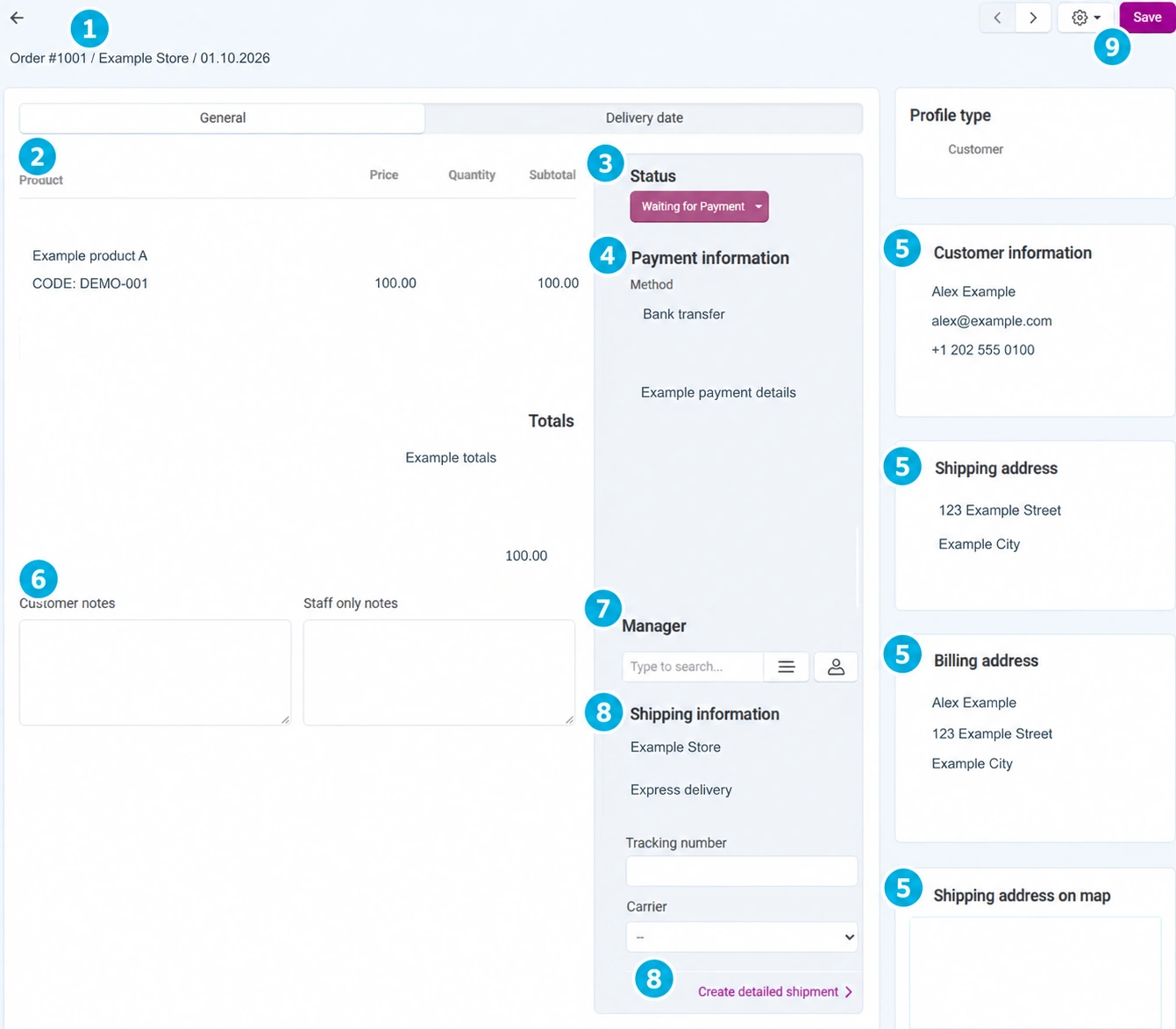
Notieren Sie Nummer, Datum und zugehörigen Store. Mit den Pfeilen oben können Sie den benachbarten Eintrag öffnen; prüfen Sie nach dem Wechsel erneut die Nummer. Der Gesamtbetrag ist nicht das einzige Identifikationskriterium, da mehrere Kunden denselben Betrag haben können.
Vergleichen Sie Produkt, Artikelnummer, Variante, bestellte Menge, Stückpreis und Zwischensumme. Verfolgen Sie in den Gesamtbeträgen Waren, Versand, Rabatte und Steuern, sofern vorhanden, getrennt. Die Steuer kann je nach Einstellungen im Preis enthalten oder zusätzlich berechnet sein; addieren Sie nicht automatisch jede angezeigte Steuerzeile nochmals.
Der Status zeigt die Bearbeitungsphase an und kann Benachrichtigungen sowie verbundene Aktionen auslösen. Öffnen Sie vor einer Änderung den Statusleitfaden. Setzen Sie „Bezahlt“ oder „Abgeschlossen“ nicht manuell, nur um eine Warnung aus der Liste zu entfernen.
Lesen Sie die Zahlungsmethode und die verfügbaren Daten. Vergleichen Sie bei einer Banküberweisung den tatsächlichen Zahlungseingang; prüfen Sie bei einem Kartenkanal die zugehörige Transaktion und ihr Ergebnis. Ein ausstehender Status, die Bestätigung des Auftrags durch den Kunden und der endgültig eingegangene Betrag sind nicht dasselbe. Wenn eine Abweichung besteht, notieren Sie die Referenz für den Connect-Support.
Vergleichen Sie Kontakt, Lieferadresse und Rechnungsadresse. Sie können unterschiedlich sein. Betrachten Sie eine Korrektur der Adresse im Kundenprofil nicht als Bestätigung, dass eine bestehende Bestellung bereits geändert wurde. Verwenden Sie für die erforderliche Korrektur die verfügbare Bestellaktion oder bitten Sie um Hilfe, insbesondere wenn die Rechnung bereits ausgestellt oder die Sendung bereits übergeben wurde.
Lesen Sie die Anfrage des Kunden vor der Vorbereitung. Das Feld „Notizen nur für Mitarbeiter“ ist für den internen Ablauf bestimmt und ersetzt keine an den Kunden gesendete Nachricht. Notieren Sie die konkrete Vereinbarung und die nächste Aktion ohne unnötige personenbezogene oder vertrauliche Daten. Das Speichern einer Notiz und das Senden einer Nachricht an den Kunden sind zwei getrennte Aktionen.
Wenn Sie Bestellmanager verwenden, prüfen Sie die bestehende Zuweisung. Wählen Sie mit dem Auswahlfeld einen verfügbaren Administrator aus oder verwenden Sie „Mir zuweisen“, wenn dies beabsichtigt ist. Die Zuweisung der Verantwortung ändert weder den Eigentümer des Stores noch weist sie automatisch Zugriffsrechte zu.
Prüfen Sie die Versandmethode sowie die Felder für Sendungsnummer und Versanddienstleister. Wählen Sie für eine Sendung mit konkreten Artikeln und Mengen „Detaillierte Lieferung erstellen“. Befolgen Sie den separaten Leitfaden: Die Eingabe einer Sendungsnummer in der Basisübersicht allein ersetzt nicht das bewusste Erstellen der passenden detaillierten Lieferung.
Verwenden Sie für geänderte Notizen und andere bearbeitbare Felder die Hauptschaltfläche „Speichern“. Status- und Zuweisungssteuerungen sowie einige Menüs können die Aktion sofort ausführen; gehen Sie nicht davon aus, dass alles auf dieselbe Schaltfläche wartet. Prüfen Sie nach dem Speichern die Systemmeldung, öffnen Sie die Bestellung erneut und vergleichen Sie die geänderten Daten.
Die Registerkarte „Lieferdatum“ zeigt verfügbare Angaben zum gewünschten Termin und zur Nachricht des Kunden, wenn diese Funktion verwendet wird. Dies ist eine Terminanforderung des Kunden und keine Bestätigung des Versanddienstleisters, dass das Paket zu diesem Zeitpunkt zugestellt wird. Stimmen Sie eine Terminänderung mit dem Kunden ab und prüfen Sie, was gespeichert wurde.
Verwenden Sie im Aktionsmenü oben nur verfügbare Dokumente und Verfahren, die Sie verstehen. Das Drucken einer Rechnung, das Erstellen einer Lieferung, das Senden von Benachrichtigungen, RMA und das Stornieren haben unterschiedliche Folgen. Verwenden Sie für die Kommunikation das passende Message Center; durch die Eingabe einer internen Notiz wird keine Antwort gesendet.
Vergleichen Sie die Bestellung vor dem Abschluss mit den Lieferungen, der tatsächlichen Zahlung und der Vereinbarung mit dem Kunden. Wenn das Paket unvollständig ist, notieren Sie, was noch versendet werden muss. Schließen Sie die Bestellung erst, wenn der tatsächliche Ablauf den Abschlussstatus rechtfertigt.


