
Support für Kunden
Alle registrierten Nutzer können ein Supportticket erstellen und dessen Status sowie die Antworten unseres Teams verfolgen.

Alle registrierten Nutzer können ein Supportticket erstellen und dessen Status sowie die Antworten unseres Teams verfolgen.
Verkäufer können über ihren Administrationsbereich Supporttickets erstellen und deren Status sowie die Antworten unseres Teams verfolgen.
CONNECT HELPCENTER · BESTELLUNGEN UND KUNDEN
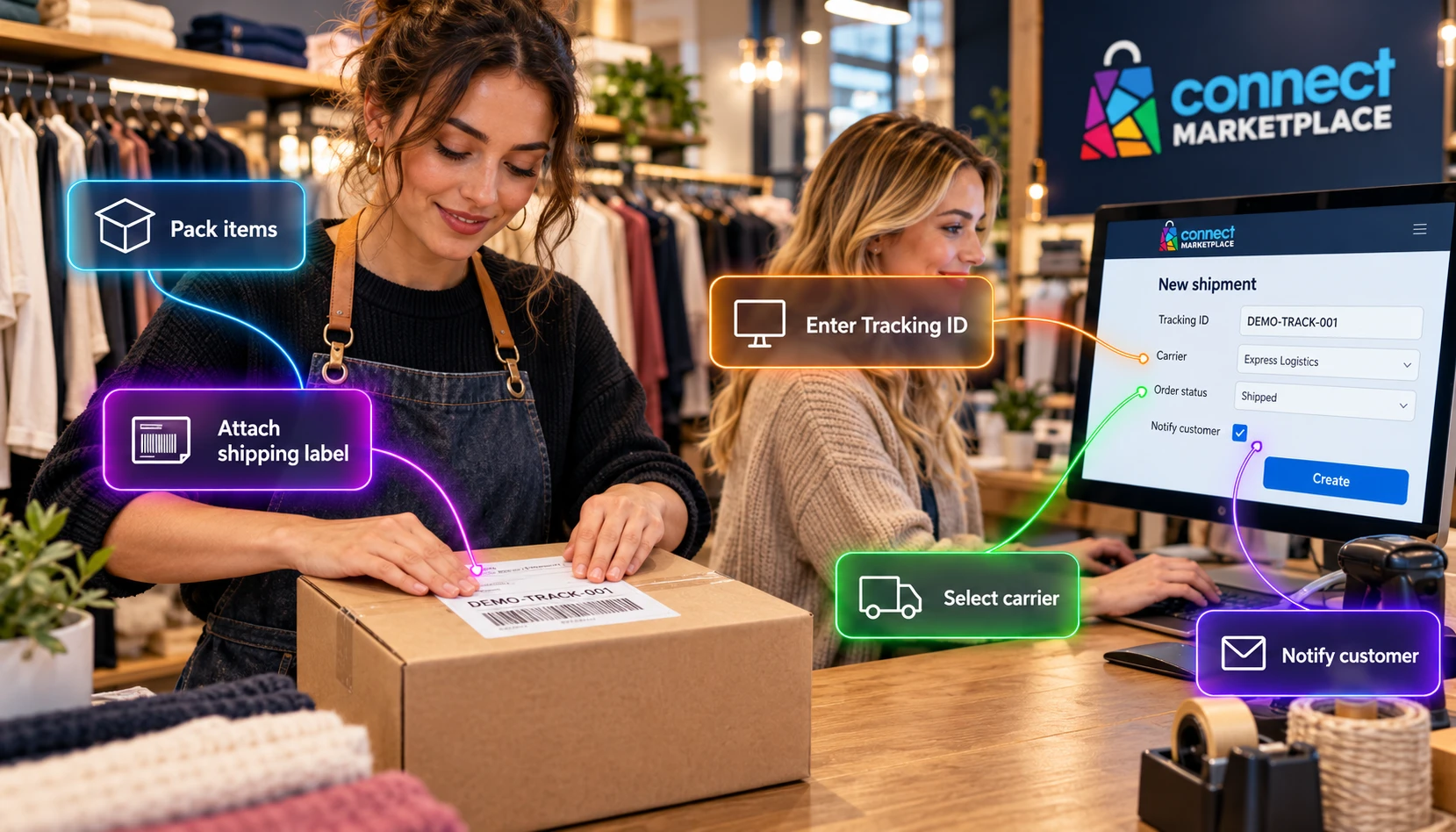
Eine detaillierte Lieferung verknüpft die Bestellartikel mit einer konkreten Sendung. Hier geben Sie die Tracking-ID, den Versanddienstleister, einen Kommentar, die gewünschte Änderung des Bestellstatus und die Benachrichtigung des Kunden ein.
Die Aufnahmen verwenden eine englische Benutzeroberfläche und Beispieldaten. Die Zahlen verknüpfen die Stellen im Bild mit den lokalisierten Anweisungen. Klicken Sie auf das Bild, um es vergrößert anzuzeigen. Tatsächliche Bestellungen und Kundendaten wurden zu Demonstrationszwecken nicht geändert.
Öffnen Sie Bestellungen → Bestellungen → Bestellnummer. Überprüfen Sie die Adresse, die Abrechnung gemäß der vereinbarten Methode, den Paketinhalt und bestehende Lieferungen. Klicken Sie im Abschnitt Lieferdaten auf Detaillierte Lieferung erstellen.
Die Tracking-ID muss die tatsächliche vom Versanddienstleister vergebene Sendungsnummer sein. Die Bestellnummer, Rechnungsnummer und interne Notiz sind kein Ersatz dafür. Das Erstellen eines Datensatzes im CM bedeutet weder, dass das Paket bereits physisch an den Versanddienstleister übergeben wurde, noch dass automatisch eine Abholung durch den Kurier bestellt wurde.
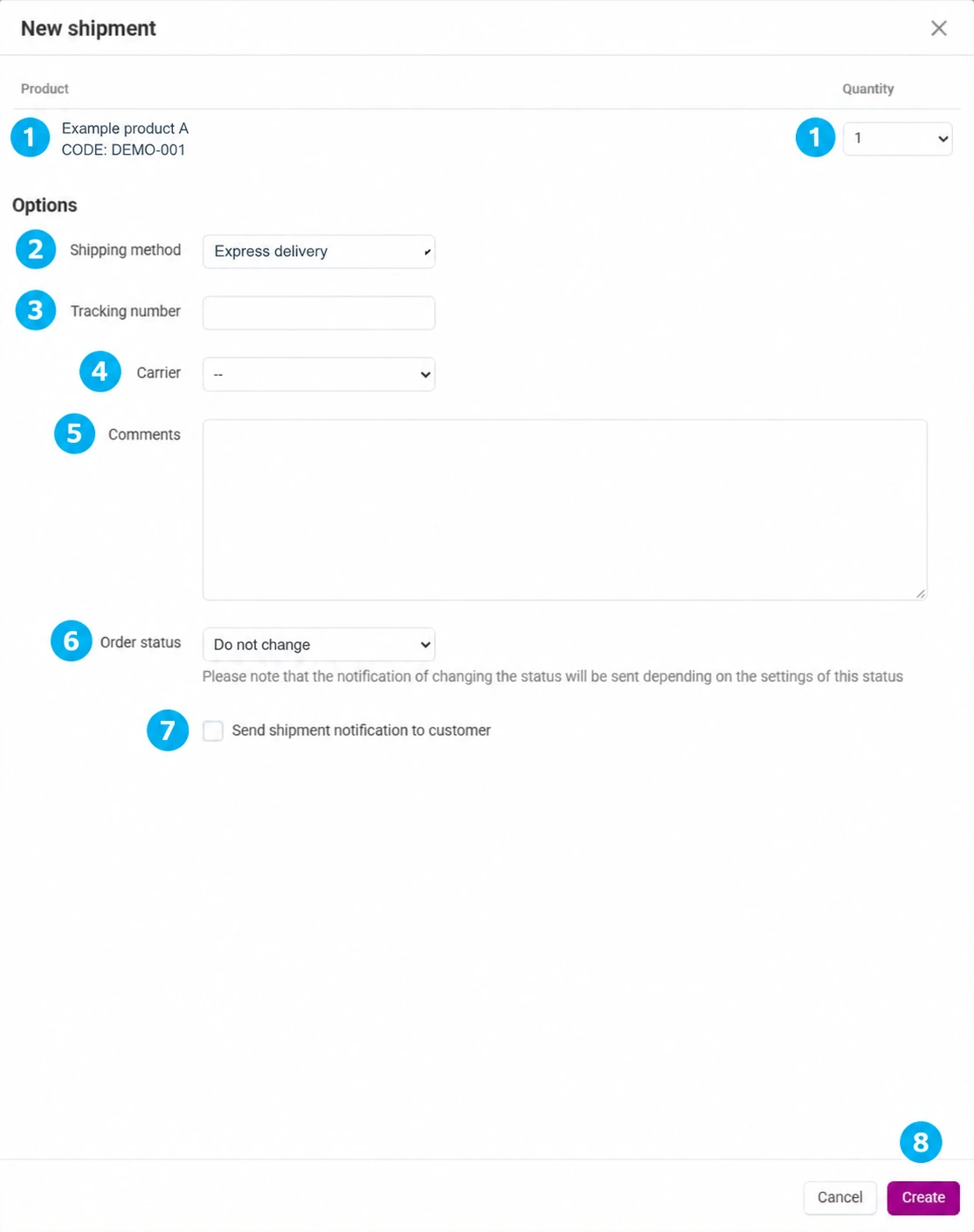
Überprüfen Sie bei jedem Produkt die Artikelnummer und die zum Versand verfügbare Menge. Wählen Sie für einen Artikel, den Sie jetzt nicht versenden, 0 und für die übrigen die Menge, die sich tatsächlich im Paket befindet. Beziehen Sie bereits versendete Einheiten nicht erneut ein. Beispiel: Von drei bestellten Stück versenden Sie jetzt zwei; geben Sie für diese Lieferung 2 ein und bearbeiten Sie das verbleibende Stück separat.
Wählen Sie die Versandart, die der Bestellung und dem tatsächlichen Versand entspricht. Eine persönliche Abholung ist kein Kurierdienst. Wenn die Vereinbarung mit dem Kunden von der bestehenden Methode oder den bestehenden Kosten abweicht, klären Sie zunächst diese Vereinbarung; verbergen Sie keinen nicht übereinstimmenden Preis oder eine nicht übereinstimmende Adresse durch eine Änderung der Bezeichnung.
Übertragen Sie die Nummer von der Bestätigung des Versanddienstleisters oder vom Etikett ohne zusätzlichen Text wie „Paketnummer“. Behalten Sie erforderliche führende Nullen bei und überprüfen Sie die Zeichen. Auf der Aufnahme ist das Feld leer, da keine tatsächliche Sendung erstellt wurde; geben Sie bei Ihrer eigenen Bearbeitung die zugewiesene Nummer ein. Verwenden Sie die DEMO-Beispielnummer nicht für eine tatsächliche Lieferung.
Wählen Sie im Feld Versanddienstleister den Dienst aus, der die eingegebene Nummer verwaltet. Versandart und Versanddienstleister sind getrennte Angaben: Ein falscher Versanddienstleister kann eine ungeeignete Sendungsverfolgung öffnen, obwohl die Nummer korrekt ist. Wenn der gewünschte Dienst nicht verfügbar ist, prüfen Sie die unterstützte Methode mit dem Connect-Team, statt zufällig eine Auswahl zu treffen.
Geben Sie eine kurze Notiz zu dieser Sendung ein, beispielsweise dass ein zweites Paket später folgt. Geben Sie keine vertraulichen Daten ein und gehen Sie nicht davon aus, dass jede Notiz intern ist; prüfen Sie den Inhalt im Kontext des Dokuments und der Benachrichtigung. Führen Sie die interne Organisation in Personalnotizen oder im vereinbarten Kanal.
Im geprüften Formular ist standardmäßig Nicht ändern ausgewählt. Wenn die Sendung tatsächlich auf den Versandweg geht, wählen Sie ausdrücklich Ausgeliefert (in der englischen Aufnahme: On delivery). Diese Bezeichnung steht im aktuellen System für den Beginn der Lieferung und bestätigt hier nicht die Zustellung beim Kunden. Lassen Sie Nicht ändern nicht in der Annahme ausgewählt, dass der Status automatisch gesetzt wird. Prüfen Sie bei Teilsendungen, ob die gesamte Bestellung gemäß Ihrem vereinbarten Ablauf bereits diesen Status erhalten soll.
Aktivieren Sie Kunden über die Lieferung benachrichtigen, wenn der Kunde eine Nachricht zu dieser Sendung erhalten soll. Dies ist eine separate Option von der Benachrichtigung über eine Statusänderung, die gemäß den Regeln des ausgewählten Status versendet wird. Die beiden Nachrichten können unterschiedlichen Inhalt und Zweck haben; setzen Sie sie nicht gleich. Überprüfen Sie vor der Bestätigung die Kundenadresse, den Versanddienstleister und die Tracking-ID.
Klicken Sie nach der Überprüfung der Artikel, Mengen, Sendungsnummer, des Versanddienstleisters, Status und der Benachrichtigung auf Erstellen. Warten Sie auf die Antwort und prüfen Sie, ob eine neue Lieferung und der erwartete Bestellstatus vorhanden sind. Wenn kein Erfolg angezeigt wird, öffnen Sie vor einem erneuten Klick die Lieferübersicht und prüfen Sie, ob der Datensatz möglicherweise trotzdem erstellt wurde. Das Abbrechen des Dialogs schließt die Vorbereitung, ohne absichtlich etwas zu erstellen.
Öffnen Sie Bestellungen → Lieferungen, suchen Sie die zugehörige Bestellung und öffnen Sie die Liefernummer. Vergleichen Sie Artikel und Mengen, Datum, Versanddienstleister und Tracking-ID. Kehren Sie zur Bestellung zurück und überprüfen Sie den Status. Eine Bestellung kann mehrere Lieferungen haben; die Liefernummer ist nicht die Tracking-Nummer.
Überprüfen Sie die Kundenansicht und den Tracking-Link, sofern verfügbar. Die neue Nummer wurde vom Versanddienstleister möglicherweise noch nicht aktiviert, solange das Paket nicht empfangen oder gescannt wurde; dies ist kein Grund, sie zufällig zu ersetzen. Vergleichen Sie sie mit der offiziellen Bestätigung.
Öffnen Sie für den Rest der Bestellung erneut die Erstellung einer detaillierten Lieferung und beziehen Sie nur noch nicht versendete Mengen ein. Bei mehreren physischen Paketen und mehreren Tracking-IDs führen Sie die Aufzeichnungen gemäß der vereinbarten Organisation der Lieferungen, damit der Kunde die entsprechende Sendung verfolgen kann.


