
Support für Kunden
Alle registrierten Nutzer können ein Supportticket erstellen und dessen Status sowie die Antworten unseres Teams verfolgen.

Alle registrierten Nutzer können ein Supportticket erstellen und dessen Status sowie die Antworten unseres Teams verfolgen.
Verkäufer können über ihren Administrationsbereich Supporttickets erstellen und deren Status sowie die Antworten unseres Teams verfolgen.
CONNECT HELPCENTER · BESTELLUNGEN UND KUNDEN
Die Lieferungsübersicht dient der Prüfung konkreter Sendungen: ihrer Artikel, Mengen, Daten, Tracking-Nummer und Status. Setzen Sie eine einzelne Lieferung nicht mit der gesamten Bestellung gleich.
Die Aufnahmen verwenden eine englische Benutzeroberfläche und Beispieldaten. Die Nummern verbinden die Stellen im Bild mit den lokalisierten Anweisungen. Klicken Sie auf das Bild, um es größer anzuzeigen. Echte Bestellungen und Kundendaten wurden zu Demonstrationszwecken nicht geändert.
Öffnen Sie Bestellungen → Lieferungen. Die Liste zeigt je nach verfügbaren Spalten die Lieferungsnummer, die zugehörige Bestellung, Daten, den Kunden, die Versandart und den Status. Ein Klick auf die Lieferungsnummer öffnet die Sendung; ein Klick auf die Bestellnummer öffnet die gesamte Bestellung.
Geben Sie in der Suche den Kunden oder die Bestell-ID ein, wählen Sie den Status aus und starten Sie die Suche. Die erweiterte Suche erweitert die Kriterien; unterscheiden Sie sorgfältig zwischen Bestelldatum und Lieferdatum. Wenn eine Sendung fehlt, entfernen Sie zunächst enge Kriterien und prüfen Sie, ob sie in den Bestelldetails vorhanden ist.
Bei mehreren Lieferungen derselben Bestellung prüfen Sie jeden Datensatz. Zählen Sie die insgesamt versendeten Mengen und vergleichen Sie sie mit der Bestellung, ohne doppelt zu zählen. Der Bestellstatus „Versendet“ ersetzt diese Prüfung nicht.
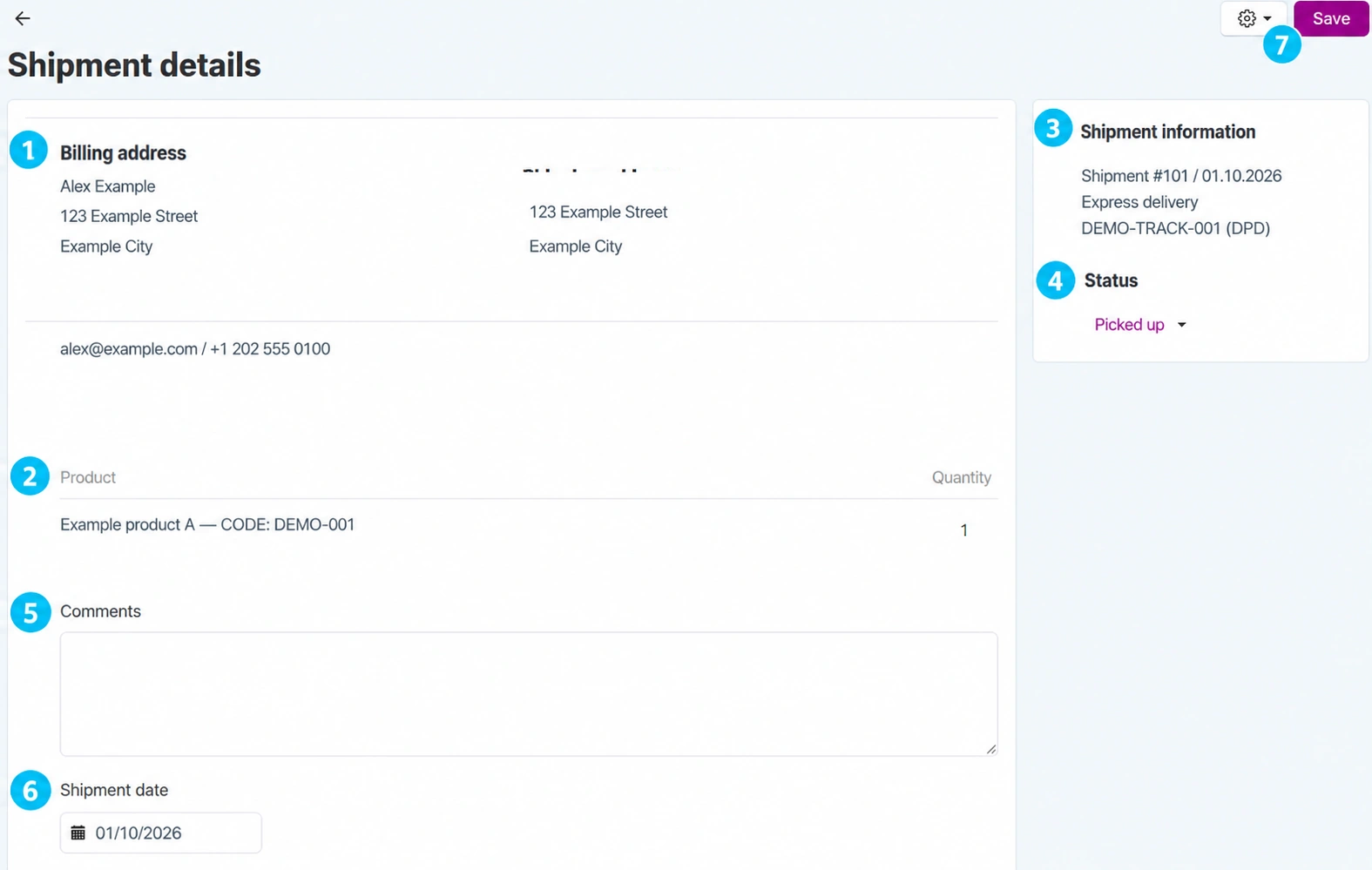
Prüfen Sie die Liefer- und Rechnungsadresse, die unterschiedlich sein können. Verwenden Sie den Kontakt, um die konkrete Sendung zu überprüfen. Wenn das Paket bereits übergeben wurde, leitet eine Änderung im Profil die physische Lieferung nicht um; stimmen Sie das weitere Vorgehen mit dem Kunden und dem Versanddienstleister ab.
Die Tabelle zeigt die Produkte und Mengen dieser Lieferung. Sie muss nicht alle Produkte der Bestellung enthalten. Vergleichen Sie Artikelnummern und Varianten mit der Verpackung und prüfen Sie, ob eine Restmenge für eine weitere Lieferung vorhanden ist.
Das Seitenpanel verknüpft die Lieferungsnummer, das Datum, die Versandart, die Tracking-ID und den Versanddienstleister, sofern diese eingetragen sind. Die Lieferungsnummer ist eine CM-Kennung; die Tracking-ID wird vom Versanddienstleister verwendet. Wenn ein Tracking-Link vorhanden ist, prüfen Sie, ob er zum richtigen Dienst und zur richtigen Nummer führt.
Für Lieferungen sind die Status „Abgeholt“, „Verpackt“ und „Versendet“ verfügbar, während die Bestellung eine separate Statusliste besitzt. Die englische Aufnahme zeigt „Picked up“. Diese Status sind nicht dasselbe wie der Bestellstatus „Versendet“ oder QuickLink-Status. Eine Auswahl im Menü kann den Status sofort ändern; verwenden Sie sie nur für ein tatsächliches Ereignis und den vereinbarten Ablauf.
Halten Sie eine klare, für die Lieferung wichtige Information fest und prüfen Sie vor der Eingabe vertraulicher Informationen deren Zweck. Ein Kommentar wird nicht automatisch als Nachricht an den Kunden gesendet und ersetzt keine Änderung der Tracking-ID.
Es sind Felder für Datum und Uhrzeit des Datensatzes verfügbar. Sie stellen weder automatisch das Datum der physischen Zustellung noch den vom Kunden gewünschten Termin dar. Ändern Sie sie nur, wenn Sie tatsächlich fehlerhafte Angaben korrigieren; schreiben Sie die Historie nicht für eine bessere Darstellung in Berichten um.
Bestätigen Sie die bearbeiteten Felder mit der Schaltfläche „Speichern“ und öffnen Sie anschließend dieselbe Lieferung erneut. Prüfen Sie den Kommentar, das Datum und den unabhängigen Status. Wenn das Aktionsmenü einen Packzettel anbietet, vergleichen Sie dessen Inhalt vor dem Drucken. Eine nicht verfügbare Aktion hängt von Berechtigungen und der Konfiguration ab.
Wenn das Tracking nicht funktioniert, vergleichen Sie die Tracking-ID und den Versanddienstleister mit der Versandbestätigung. Löschen oder erstellen Sie eine Lieferung nicht erneut, ohne die Auswirkungen auf Mengen und Benachrichtigungen zu prüfen. Für die Korrektur eines Feldes, das in Ihrer Ansicht nicht bearbeitbar ist, senden Sie dem Connect-Support die Bestellnummer, die Lieferungsnummer und die genaue gewünschte Korrektur.
Für den Versand des nächsten Teils der Bestellung verwenden Sie den Leitfaden „Lieferung erstellen“. Für die Rückgabe eines bereits gelieferten Produkts verwenden Sie das RMA-Verfahren; das Ändern des Sendungsstatus ersetzt weder eine Rückgabe noch eine Erstattung.


