
Support für Kunden
Alle registrierten Nutzer können ein Supportticket erstellen und dessen Status sowie die Antworten unseres Teams verfolgen.

Alle registrierten Nutzer können ein Supportticket erstellen und dessen Status sowie die Antworten unseres Teams verfolgen.
Verkäufer können über ihren Administrationsbereich Supporttickets erstellen und deren Status sowie die Antworten unseres Teams verfolgen.
CONNECT HELPCENTER · BESTELLUNGEN UND KUNDEN
Verwalten Sie Reservierungen für Produkte und Dienstleistungen im Connect Marketplace: Finden Sie eine Buchungsbestellung, überprüfen Sie Datum, Termin und Kapazität und verknüpfen Sie die Reservierung mit der Bestellbearbeitung und Abrechnung.
Die Aufnahmen verwenden die englische Benutzeroberfläche und Beispieldaten. Die Zahlen verbinden die Stellen im Bild mit den lokalisierten Anleitungen. Klicken Sie auf das Bild, um es vergrößert anzuzeigen. Echte Bestellungen und Kundendaten wurden zu Demonstrationszwecken nicht geändert.
Öffnen Sie Bestellungen → Buchungssystem. Hier werden reservierte Termine verfolgt. Der zugehörige Kauf ist gleichzeitig in der regulären Bestellliste vorhanden, wo Sie Zahlung, Positionen und Kundenkontakt überprüfen. Die Produkteinstellungen werden im Leitfaden Produkte und Dienstleistungen als Buchungssystembeschrieben.
Die Terminreservierung und das Lieferdatum sind nicht dieselben Angaben. Das Lieferdatum beschreibt die gewünschte Ankunft der Sendung, während Buchungsdatum und -zeit die Nutzung der reservierten Dienstleistung oder Ressource angeben. Auf der dargestellten Aufnahme sind keine Reservierungen vorhanden; daher wird das tatsächliche Suchformular ohne erfundenen Eintrag angezeigt.
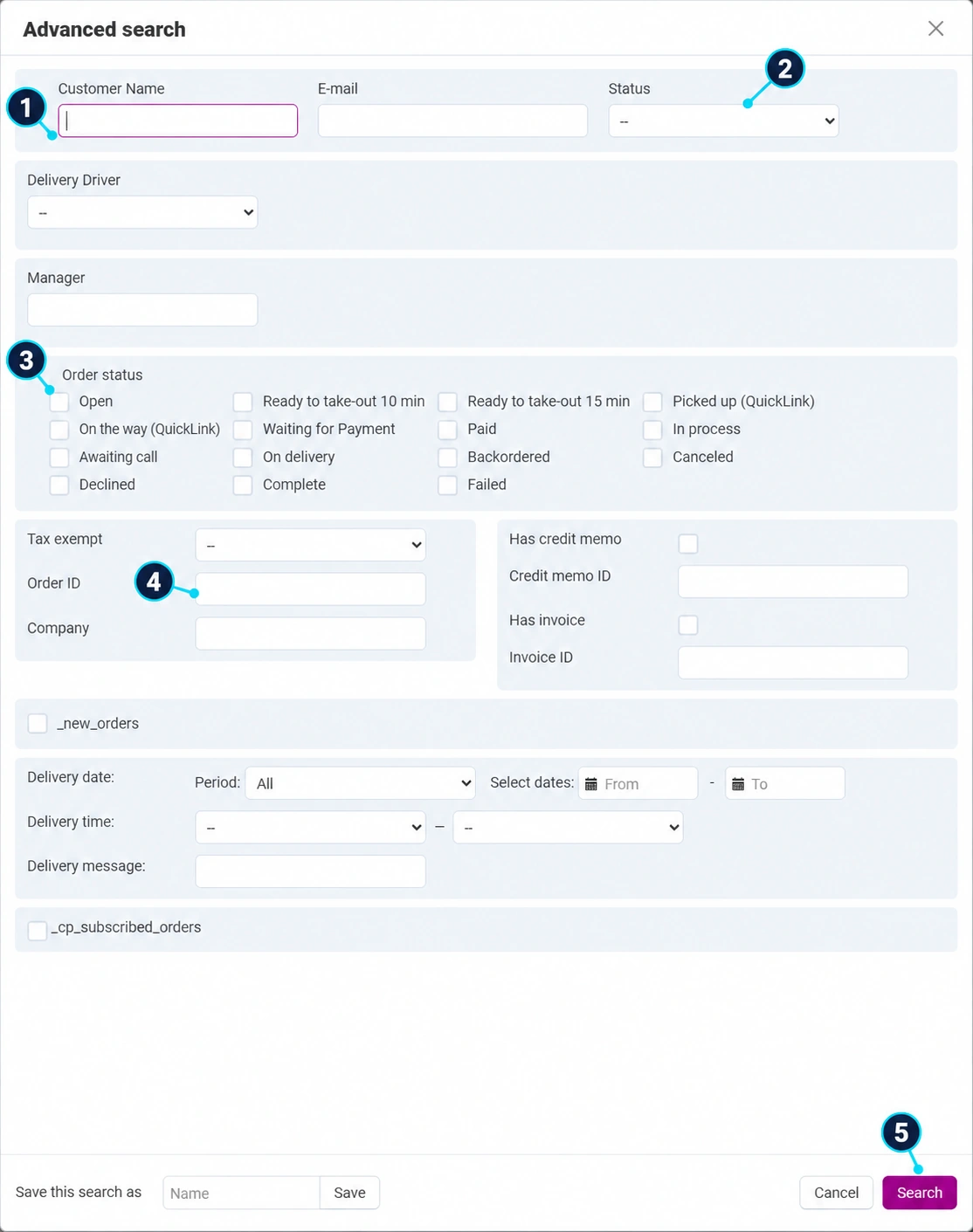
Geben Sie in der erweiterten Suche den Namen oder die E-Mail-Adresse des Kunden ein (1). Wenn Sie keine Ergebnisse erhalten, entfernen Sie alte Kriterien und suchen Sie zunächst nur mit einer Angabe.
Unterscheiden Sie im Feld Status (2) zwischen reserviert und storniert. Dies ist der Status des Termins. Zahlung und Bearbeitung haben einen separaten Bestellstatus.
Mit den Bestellstatus (3) können Sie beispielsweise Reservierungen, die auf Zahlung warten, von bereits bearbeiteten Käufen unterscheiden. Gehen Sie nicht davon aus, dass ein reservierter Termin bedeutet, dass die Bestellung bezahlt wurde.
Wenn der Kunde eine Nummer nennt, geben Sie sie in das Feld Bestell-ID (4) ein. Überprüfen Sie auch die anderen aktiven Filter: Verwalter, Zusteller oder Lieferdaten.
Klicken Sie auf Suchen (5), prüfen Sie das Ergebnis und öffnen Sie die Nummer der zugehörigen Bestellung. Ändern Sie den Status nicht nur, um ein Suchergebnis zu erhalten.
Öffnen Sie die verknüpfte Bestellung. Vergleichen Sie das bestellte Produkt, den ausgewählten Termin, die Menge und eventuelle Zusatzleistungen. Überprüfen Sie Kontakt und Abrechnung gemäß dem Leitfaden zum Bestelldetail.
Überprüfen Sie die Verfügbarkeit von Räumlichkeiten, Ausrüstung oder Personal. Wenn sich der Termin überschneidet oder eine Angabe fehlt, klären Sie dies vor der Bestätigung der Durchführung mit dem Kunden. Verschieben Sie den Termin nicht stillschweigend.
Geben Sie Datum, Uhrzeit, Ort, Anzahl der Teilnehmer/Einheiten, enthaltene Zusatzleistungen und erforderliche Vorbereitung an. Verwenden Sie zur Nachverfolgung der Vereinbarung das Message Center.
Stimmen Sie bei einer Stornierung den Buchungsstatus und die verknüpfte Bestellung ab. Überprüfen Sie, ob der Termin in der Verkaufsansicht wieder verfügbar ist. Die bloße Änderung des Reservierungsstatus bestätigt keine Rückerstattung.
Dokumentieren Sie nach der Nutzung das Ergebnis in der Bestellnotiz, schließen Sie die entsprechende Bearbeitung bzw. den Status ab und überprüfen Sie die Zahlung. Bei einer teilweise genutzten Dienstleistung halten Sie fest, was tatsächlich erbracht wurde.
Reservierung nicht sichtbar? Überprüfen Sie, ob Sie den richtigen Shop geöffnet haben, entfernen Sie Statusfilter, suchen Sie nach der normalen Bestellung und prüfen Sie, ob das gekaufte Produkt tatsächlich als Buchung eingerichtet ist. Ein nicht abgeschlossener Kauf ist nicht dasselbe wie eine eingegangene Reservierung.
Der Kunde möchte einen anderen Termin? Überprüfen Sie zunächst die neue Kapazität und vereinbaren Sie die Änderung. Wenn Ihre Ansicht keine Bearbeitung des Termins anbietet, senden Sie dem Connect-Support die Bestellnummer, den ursprünglichen und den gewünschten Termin sowie die Menge. Erstellen Sie keine zweite Zahlung, nur um das Datum zu ändern.


