
Support für Kunden
Alle registrierten Nutzer können ein Supportticket erstellen und dessen Status sowie die Antworten unseres Teams verfolgen.

Alle registrierten Nutzer können ein Supportticket erstellen und dessen Status sowie die Antworten unseres Teams verfolgen.
Verkäufer können über ihren Administrationsbereich Supporttickets erstellen und deren Status sowie die Antworten unseres Teams verfolgen.
CONNECT HELPCENTER · BESTELLUNGEN UND KUNDEN
Verfolgen Sie Kundenanträge auf Stornierung einer Bestellung, prüfen Sie den Grund und den Bearbeitungsstand und dokumentieren Sie die Genehmigung oder Ablehnung nach Prüfung der zugehörigen Bestellung.

Die Aufnahmen verwenden die englische Benutzeroberfläche und Beispieldaten. Die Zahlen verbinden die Stellen im Bild mit den lokalisierten Anweisungen. Klicken Sie auf das Bild, um es vergrößert anzuzeigen. Echte Bestellungen und Kundendaten wurden für die Demonstration nicht geändert.
Öffnen Sie Bestellungen → Anträge auf Stornierung von Bestellungen. Der Antrag des Kunden wartet zunächst auf eine Entscheidung; allein der Eingang des Antrags bedeutet nicht, dass die Bestellung storniert wurde. Die Möglichkeit, einen Antrag an den Kunden zu senden, hängt von den zulässigen Statuswerten und den Zeiteinstellungen des Moduls ab.
Die Aufnahme zeigt die tatsächlich leere Liste des ausgewählten Shops. Wenn Anträge vorhanden sind, verknüpft jede Zeile die Bestellung, ihren Status, die Entscheidung zum Antrag, den Betrag, die Daten und den Stornierungsgrund.
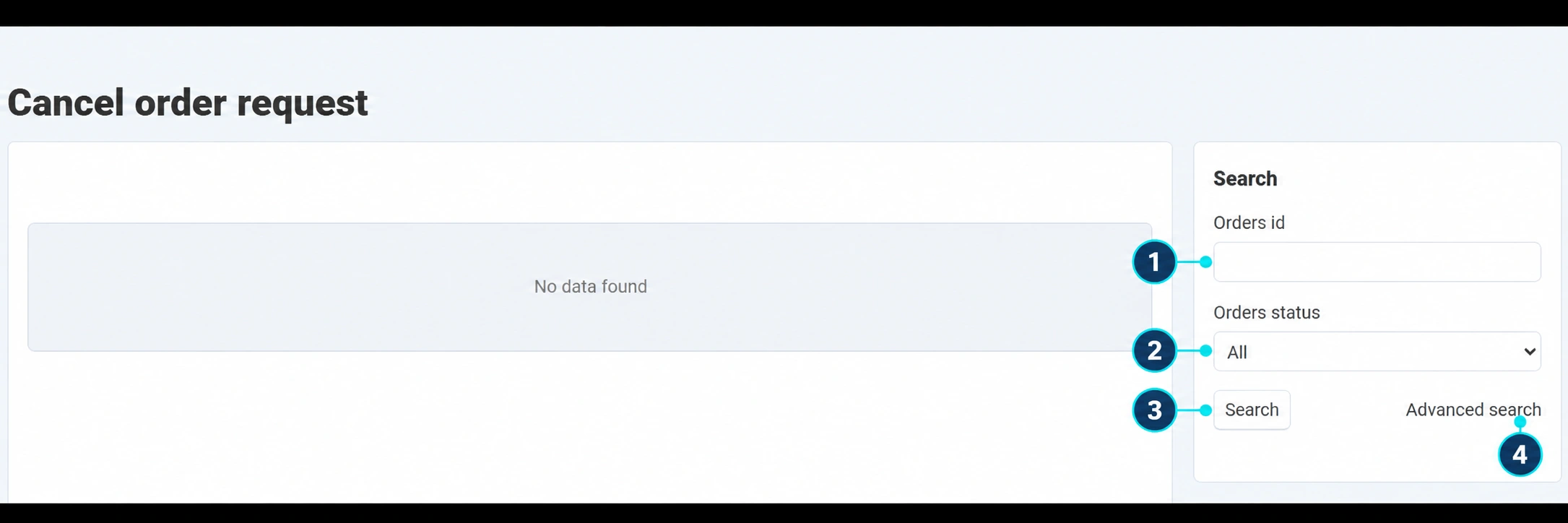
Geben Sie in das Feld Bestell-ID (1) die vom Kunden angegebene Nummer ein. Die Antragsnummer, sofern vorhanden, ist nicht mit der Bestellnummer identisch.
Das Feld Bestellstatus (2) filtert die zugehörige Bestellung. Wählen Sie für die erste Prüfung alle Statuswerte aus, damit der Antrag nicht versehentlich ausgeblendet wird.
Klicken Sie auf Suchen (3). Wenn keine Ergebnisse vorliegen, prüfen Sie den Shop, die Nummer und eventuell zuvor gesetzte Filter.
Verwenden Sie in der erweiterten Suche (4) die verfügbaren zusätzlichen Kriterien. Wiederholen Sie die Suche nach der Bearbeitung, um die gespeicherte Entscheidung zu überprüfen.
Öffnen Sie in der Zeile des Antrags die Ansicht des Grundes. Unterscheiden Sie zwischen einem Fehlkauf, einer Meinungsänderung, einem Zahlungsproblem und einem Antrag auf Änderung des Produkts oder des Termins.
Prüfen Sie die Positionen, den Gesamtbetrag, die Zahlungsart und den aktuellen Status. Prüfen Sie, ob Lieferungen und eine Tracking-ID vorhanden sind und ob die Ware bereits an den Transportdienstleister übergeben wurde.
Informieren Sie die zuständige Person im Lager oder im Team darüber, dass der Antrag geprüft wird. Der Eingang eines Antrags stoppt eine bereits eingeleitete physische Lieferung nicht unbedingt.
Wenn der Kunde nur einen anderen Termin oder eine andere Adresse wollte, dokumentieren Sie die Vereinbarung vor der Entscheidung. Prüfen Sie bei bereits gelieferter Ware, ob der Vorgang über RMA-Rückgabeabgewickelt werden muss.
In der Spalte für Aktionen/Status des Antrags sind die Entscheidungen Ausstehend, Genehmigen und Ablehnenverfügbar. Ändern Sie die Entscheidung einzeln, nachdem Sie die konkrete Bestellung geprüft haben. Die Änderung kann sofort durch Auswahl gespeichert werden. Verwenden Sie sie daher nicht zum Testen.
Wählen Sie die Genehmigung aus. Das Modul sendet die entsprechende Benachrichtigung an den Kunden und leitet die Änderung der Bestellung in den in den Moduleinstellungen für genehmigte Stornierungen definierten Status ein.
Öffnen Sie die Bestellung erneut und prüfen Sie, ob sie den erwarteten Stornierungsstatus erreicht hat. Wenn sie im vorherigen Status verblieben ist, wenden Sie sich an den Support. Gehen Sie nicht davon aus, dass der Status des Antrags „genehmigt“ allein ausreicht.
Wählen Sie die Ablehnung aus und erklären Sie dem Kunden klar, warum die Bearbeitung fortgesetzt wird oder welches andere Verfahren möglich ist. Das Modul sendet eine Ablehnungsbenachrichtigung. Eine zusätzliche Begründung können Sie im Message Center nachverfolgen.
Stimmen Sie Lager, eine eventuelle Terminreservierung und die Lieferung ab. Wenn eine Zahlung eingezogen wurde, prüfen Sie den Betrag und das Erstattungsverfahren mit der zuständigen Person. Eine genehmigte Stornierung ist kein Nachweis für eine erfolgte Rückerstattung.


