
Support für Kunden
Alle registrierten Nutzer können ein Supportticket erstellen und dessen Status sowie die Antworten unseres Teams verfolgen.

Alle registrierten Nutzer können ein Supportticket erstellen und dessen Status sowie die Antworten unseres Teams verfolgen.
Verkäufer können über ihren Administrationsbereich Supporttickets erstellen und deren Status sowie die Antworten unseres Teams verfolgen.
CONNECT HELPCENTER · BESTELLUNGEN UND KUNDEN
Bearbeiten Sie individuelle Angebote im Connect Marketplace: Prüfen Sie Produkte und Mengen, ändern Sie die angebotenen Preise, verhandeln Sie mit dem Kunden und verfolgen Sie den Abschluss des Kaufs.

Die Aufnahmen verwenden eine englische Benutzeroberfläche und Beispieldaten. Die Zahlen verbinden die Stellen im Bild mit den lokalisierten Anweisungen. Klicken Sie auf das Bild, um es vergrößert anzuzeigen. Echte Bestellungen und Kundendaten wurden zu Demonstrationszwecken nicht geändert.
Öffnen Sie Bestellungen → Angebotsanfragen. Dieser Bereich dient der Vereinbarung von Bedingungen vor dem Kauf, beispielsweise für größere Mengen, Projektlieferungen oder individuelle Anforderungen. Eine Anfrage ist keine Bestellung und kein Zahlungsnachweis.
Im Screenshot hat der ausgewählte Shop keine eingegangenen Anfragen. Die angezeigten Filter sind echt; der folgende Ablauf beschreibt die Bearbeitung, wenn eine Anfrage eingeht.
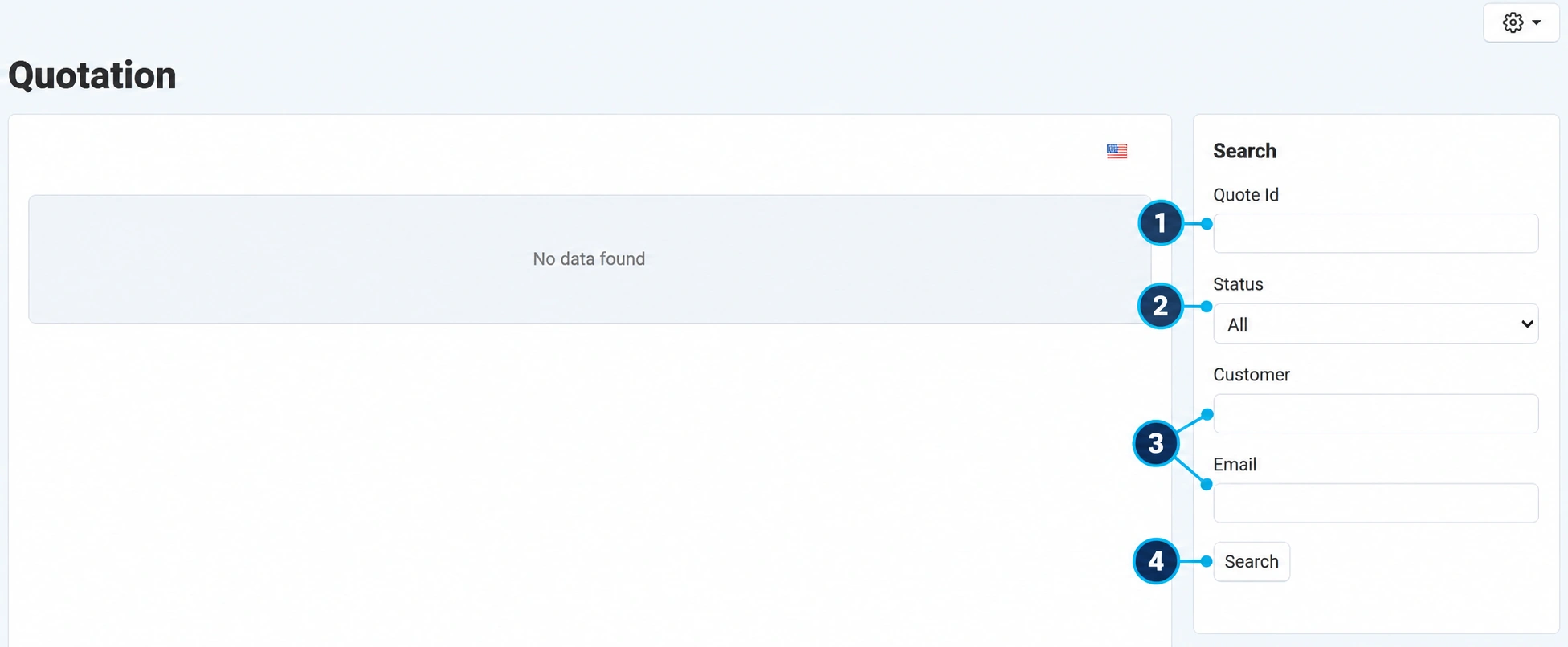
Geben Sie die Angebots-ID (1) ein. Die Angebotsnummer und die Nummer der später erstellten Bestellung sind unterschiedliche Daten.
Der Status (2) unterscheidet zwischen angenommenem oder abgelehntem Angebot, Verkäuferanalyse, angeforderter Preisänderung und gekauftem Angebot.
Suchen Sie nach Name oder E-Mail-Adresse (3), insbesondere wenn derselbe Kunde mehrere Anfragen gesendet hat.
Klicken Sie auf Suchen (4) und anschließend auf die Nummer des passenden Angebots. Prüfen Sie Produkte, Mengen und Nachricht, bevor Sie Preise bearbeiten.
Vergleichen Sie Produktcode, Variante, Menge und Verfügbarkeit. Bestätigen Sie bei einer besonderen Anforderung den vollständigen Umfang der Lieferung oder Dienstleistung, bevor Sie die Berechnung durchführen.
Geben Sie in den entsprechenden Positionen den angebotenen Preis ein. Unterscheiden Sie den Preis für ein Stück vom Gesamtpreis der Position; der Gesamtwert hängt auch von der Menge ab.
Verwenden Sie die Aktion zur Neuberechnung und prüfen Sie das Ergebnis aller Positionen. Beispiel: 10 Stück zu je 25 EUR ergeben 250 EUR für diese Positionen, bevor mögliche weitere Beträge im abschließenden Kauf berücksichtigt werden.
Geben Sie an, was das Angebot umfasst, sowie Verfügbarkeit, Frist und eventuelle Einschränkungen. Versprechen Sie keine kostenlose Lieferung oder steuerliche Behandlung, die nicht in der Vereinbarung und den Kaufeinstellungen enthalten ist.
Wählen Sie die Aktion Preis speichern und Angebot senden. Dadurch wird das Angebot an den Kunden gesendet und nicht nur als Entwurf privat gespeichert. Das Modul protokolliert die Änderung und sendet die vorgesehenen Benachrichtigungen.
Öffnen Sie das Protokoll und die Diskussion und vergleichen Sie den letzten Preis, die Menge und den Status. Der gespeicherte Betrag muss dem entsprechen, was Sie anbieten wollten.
Der Kunde kann eine Preisänderung anfordern. Verfolgen Sie eine solche Anfrage über den Status „Preisänderung angefordert“ und eine neue Nachricht. Öffnen Sie die aktuelle Version, prüfen Sie die vorgeschlagenen Preise und Mengen und verwenden Sie die von diesem Status angebotene Aktion zum Annehmen oder Ablehnen des Vorschlags.
Prüfen Sie beim Annehmen die Bestätigung aller Positionen, bevor Sie den Preis bestätigen. Schreiben Sie beim Ablehnen, was Sie anstelle des angeforderten Betrags anbieten können. Wenn Sie die Verhandlungen erneut öffnen, prüfen Sie nach dem Senden das Protokoll und den Status, damit der Kunde nicht die vorherige Version als gültige Vereinbarung verwendet.
In seiner Angebotsansicht oder Benachrichtigung öffnet der Kunde das zuletzt gesendete Angebot. Die Kaufmöglichkeit ist an die festgelegte Gültigkeitsdauer gebunden.
Die Kaufaktion überträgt Produkte, Mengen, Optionen und angebotene Preise in den Warenkorb. Dieser Vorgang kann den bisherigen Warenkorbinhalt ersetzen. Daher sollte der Kunde die Positionen vor dem Fortfahren prüfen.
Der Kunde prüft Adresse, Lieferung und Zahlung und bestätigt die Bestellung. Die Annahme des Preises allein schließt den Checkout nicht ab.
Suchen Sie den neuen Kauf in der Bestellliste, vergleichen Sie die vereinbarten Positionen und Preise und prüfen Sie den Zahlungsstatus. Der Status „Angebot gekauft“ garantiert nicht, dass die Zahlung bereits eingegangen ist.
Prüfen Sie, ob das Angebot abgelaufen ist, ob der Kunde die letzte Version verwendet und ob die Produkte und ausgewählten Optionen noch zum Kauf verfügbar sind. Senden Sie nach Ablauf ein neues bestätigtes Angebot entsprechend den verfügbaren Aktionen; senden Sie dem Kunden nicht einfach den alten Betrag, ohne die Vereinbarung zu erneuern. Geben Sie dem Support die Angebots-ID, eine Beschreibung der Schritte und die Fehlermeldung an.


