
Support für Kunden
Alle registrierten Nutzer können ein Supportticket erstellen und dessen Status sowie die Antworten unseres Teams verfolgen.

Alle registrierten Nutzer können ein Supportticket erstellen und dessen Status sowie die Antworten unseres Teams verfolgen.
Verkäufer können über ihren Administrationsbereich Supporttickets erstellen und deren Status sowie die Antworten unseres Teams verfolgen.
CONNECT-HILFECENTER · BESTELLUNGEN UND KUNDEN
Verfolgen Sie Produktrückgaben im Connect Marketplace, prüfen Sie angenommene und abgelehnte Positionen, wählen Sie die Abrechnungsmethode und informieren Sie den Kunden über das Ergebnis.

Die Screenshots verwenden die englische Benutzeroberfläche und Beispieldaten. Die Nummern verbinden die Stellen im Bild mit den lokalisierten Anweisungen. Klicken Sie auf das Bild, um es größer anzuzeigen. Echte Bestellungen und Kundendaten wurden zu Demonstrationszwecken nicht geändert.
Öffnen Sie Bestellungen → Rückgabeanträge. RMA verfolgt einzelne Produkte und Mengen aus einer bestehenden Bestellung. Ein Antrag auf Stornierung des gesamten Kaufs vor seiner Ausführung ist ein separates Verfahren, das beschrieben wird im Leitfaden zur Stornierung.
Die Einreichung eines RMA-Antrags ist für den Kunden gemäß den Einstellungen für Produktrückgaben, der Frist und dem zulässigen Bestellstatus verfügbar. Wenn die Schaltfläche nicht verfügbar ist, prüfen Sie zunächst diese Bedingungen. Der Screenshot zeigt das tatsächliche Suchformular, da der ausgewählte Shop derzeit keine RMA-Einträge enthält.
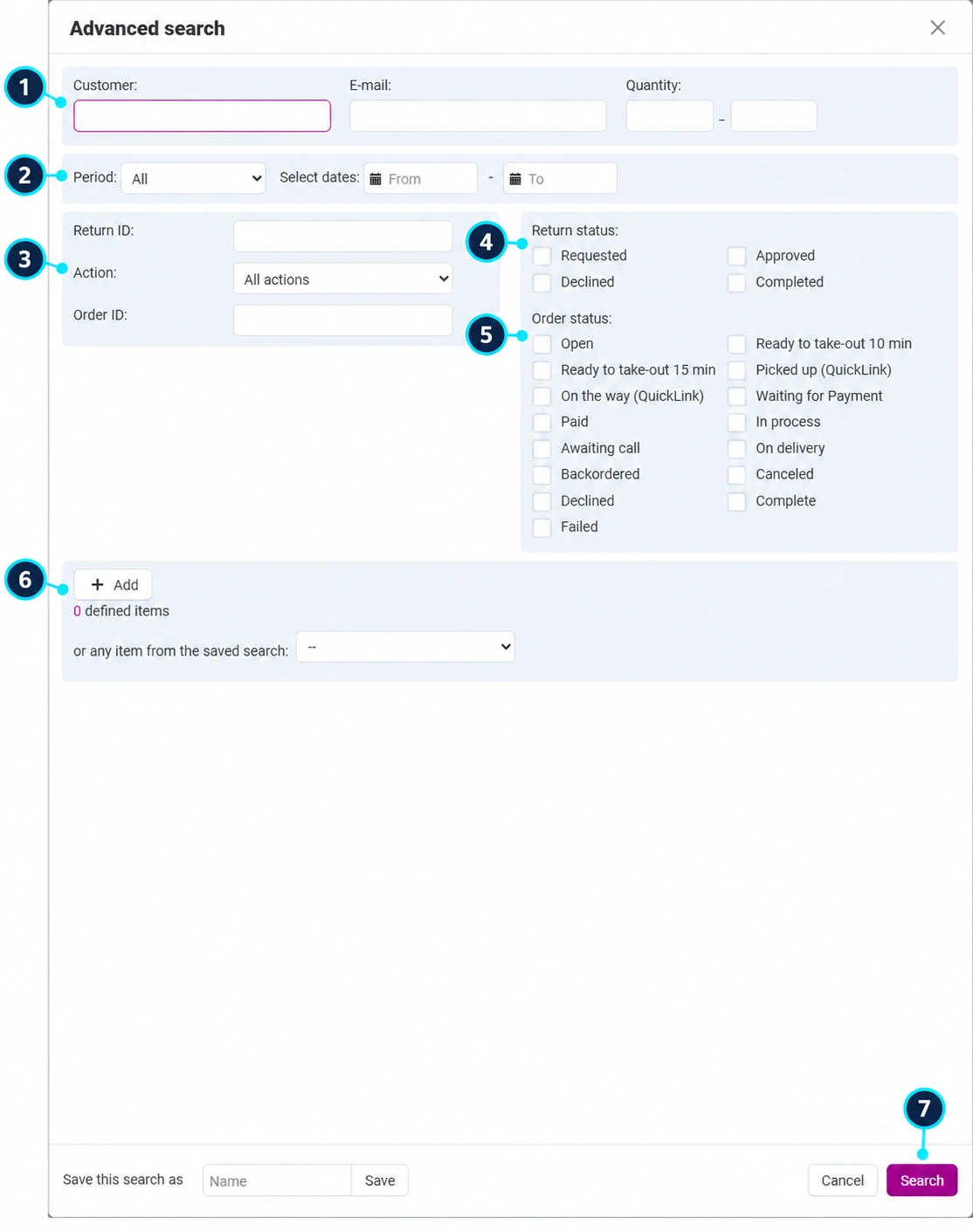
Geben Sie den Kunden oder die E-Mail-Adresse ein; der Mengenbereich (1) bezieht sich auf die Anzahl der Einheiten im Antrag, nicht auf einen Währungsbetrag.
Wählen Sie den Zeitraum des Antrags (2) oder eigene Daten aus. Ein zu enger Bereich kann einen älteren offenen Vorgang ausblenden.
Verwenden Sie die Rückgabe-ID, die Bestell-ID und die Aktionsart (3): Produktaustausch oder Rückerstattung.
Angefordert, Genehmigt, Abgelehnt und Abgeschlossen (4) kennzeichnen die Phase der Rückgabe.
Separate Status (5) beziehen sich auf den Kauf. Eine abgeschlossene Bestellung kann einen offenen Rückgabeantrag haben.
Durch die Auswahl eines Produkts (6) suchen Sie nach Rückgaben einer bestimmten Position. Das Hinzufügen in diesem Formular fügt ein Suchkriterium hinzu, keine neue Rückgabe.
Klicken Sie auf Suchen (7) und öffnen Sie die Antragsnummer. Bestätigen Sie, dass sie sich auf den richtigen Kunden und die richtige Bestellung bezieht.
Verwenden Sie in den Rückgabedetails den Link zur verknüpften Bestellung. Prüfen Sie die gekauften Varianten, die gelieferte Menge, die Zahlung und frühere Rückgaben.
Lesen Sie auf der Registerkarte „Produkte“ den Namen, die Optionen, den Preis, die angeforderte Menge und den Grund. Der Antrag kann einen Teil der Bestellung umfassen, nicht unbedingt alle gekauften Positionen.
Markieren Sie die entsprechenden Zeilen und Mengen und verwenden Sie die Aktion zum Ablehnen von Produkten, wenn eine Position nicht in die angenommene Rückgabe aufgenommen wird. Auf der Registerkarte der abgelehnten Produkte ist die umgekehrte Aktion zum Annehmen verfügbar. Nach dem Verlassen des ursprünglichen Status kann die Bearbeitung der Positionen gesperrt sein.
Halten Sie fest, was der Kunde angefordert hat, was vereinbart wurde, welche Mengen Sie annehmen und warum eine Position abgelehnt wird. Speichern Sie den Kommentar mit der vorgesehenen Schaltfläche und öffnen Sie den Eintrag erneut, um ihn zu prüfen.
Angefordert bedeutet, dass der Antrag geprüft wird. Genehmigt bedeutet eine genehmigte Bearbeitung, nicht den Nachweis, dass die Ware eingegangen oder das Geld zurückerstattet wurde. Abgelehnt kennzeichnet eine ablehnende Entscheidung mit Begründung. Abgeschlossen verwenden Sie diesen Status, wenn das vereinbarte Verfahren abgeschlossen ist.
Wählen Sie auf der Registerkarte Aktionen einen neuen Status und die Methode zur Neuberechnung der Bestellung aus. Die verfügbaren Optionen sind automatische Neuberechnung, Neuberechnung bei Geldrückerstattung und manuelle Neuberechnung oder keine Neuberechnung. Die anfänglich ausgewählte Option „Keine Neuberechnung“ gleicht die Gesamtbeträge der Bestellung nicht selbstständig an.
Vergleichen Sie vor dem Speichern die zurückgegebenen Mengen, den Positionsbetrag, Rabatte, Steuern und Versandkosten. Die Vereinbarung darüber, ob die Versandkosten erstattet werden, muss dem tatsächlichen Fall und Ihren genehmigten Richtlinien entsprechen.
Bei der automatischen Neuberechnung übernimmt das System die Abrechnung gemäß der Konfiguration. Verwenden Sie die manuelle Neuberechnung, wenn sie verfügbar ist und eine verantwortliche Person die Beträge gesondert prüfen muss. Wählen Sie „Keine Neuberechnung“ nur, wenn die Beträge durch diesen Schritt absichtlich nicht geändert werden sollen.
Aktivieren Sie die Benachrichtigung für den Kunden und die Bestellabteilung, wenn diese informiert werden sollen. In der Connect-Administrationsansicht kann auch eine separate Benachrichtigung für den Verkäufer verfügbar sein. Gehen Sie nicht davon aus, dass die Kontrollkästchen standardmäßig aktiviert sind.
Klicken Sie auf Speichern. Wenn das System einen zusätzlichen Bestätigungs- oder Neuberechnungsschritt öffnet, prüfen Sie die Beträge und angebotenen Aktionen und schließen Sie diesen Schritt ab. Öffnen Sie anschließend die RMA und die verknüpfte Bestellung erneut.
Übermitteln Sie dem Kunden die Adresse, die Referenz des RMA-Antrags und Verpackungsanweisungen. Wenn Sie einen Rücksendeaufkleber verwenden, ist in den Werkzeugen des Antrags eine Aktion zum Drucken des Dokuments verfügbar.
Vergleichen Sie Produkt, Variante, Zustand und Menge mit dem genehmigten Antrag. Dokumentieren Sie Abweichungen vor der endgültigen Abrechnung.
Prüfen Sie bei einem Austausch die Verfügbarkeit des Ersatzartikels und den Nachweis seiner Lieferung. Bei einer Rückerstattung führt die verantwortliche Person die Rückzahlung über das unterstützte Zahlungssystem oder den vereinbarten Kanal durch und prüft die Bestätigung. Eine Änderung des RMA-Status ist keine Bestätigung einer Banktransaktion.
Prüfen Sie den tatsächlichen Lagerbestand sowie die Auswirkungen der Rückgabe auf die Bestellung und etwaige Korrekturdokumente. Führen Sie die Menge nicht zweimal manuell dem Bestand zu, wenn dieselbe Auswirkung bereits automatisch umgesetzt wurde.
Setzen Sie den Abschlussstatus erst nach Durchführung der vereinbarten Aktion. Prüfen Sie den Kommentar, die Beträge und die Kundenbenachrichtigung. Bewahren Sie den Vorgangsverlauf zur weiteren Nachverfolgung auf.


