
Support für Kunden
Alle registrierten Nutzer können ein Supportticket erstellen und dessen Status sowie die Antworten unseres Teams verfolgen.

Alle registrierten Nutzer können ein Supportticket erstellen und dessen Status sowie die Antworten unseres Teams verfolgen.
Verkäufer können über ihren Administrationsbereich Supporttickets erstellen und deren Status sowie die Antworten unseres Teams verfolgen.
CONNECT HELPCENTER · BESTELLUNGEN UND KUNDEN
Organisieren Sie Rückrufe von Kunden, weisen Sie eine verantwortliche Person zu, prüfen Sie das Produkt oder die Bestellung und dokumentieren Sie das Ergebnis des Gesprächs, damit keine Anfrage unbeantwortet bleibt.

Die Aufnahmen verwenden eine englische Benutzeroberfläche und Beispieldaten. Die Zahlen verbinden die Stellen im Bild mit den lokalisierten Anweisungen. Klicken Sie auf das Bild für eine größere Ansicht. Echte Bestellungen und Kundendaten wurden zu Demonstrationszwecken nicht geändert.
Öffnen Sie Bestellungen → Rückrufanfragen. Kunden können einen Rückruf zu einem Produkt oder Kauf anfordern. Eine Anfrage ist nicht unbedingt eine neue Bestellung: Einige Einträge enthalten einen verknüpften Kauf, andere nur ein Produkt oder den Inhalt des Warenkorbs.
Die Suche auf der rechten Seite verwendet die Anfragenummer, den Namen und die Telefonnummer. Beginnen Sie mit einem Kriterium, klicken Sie auf Suchen und fügen Sie bei Bedarf erweiterte Filter hinzu, um die Liste einzugrenzen. Die Aufnahme enthält Beispieldaten.
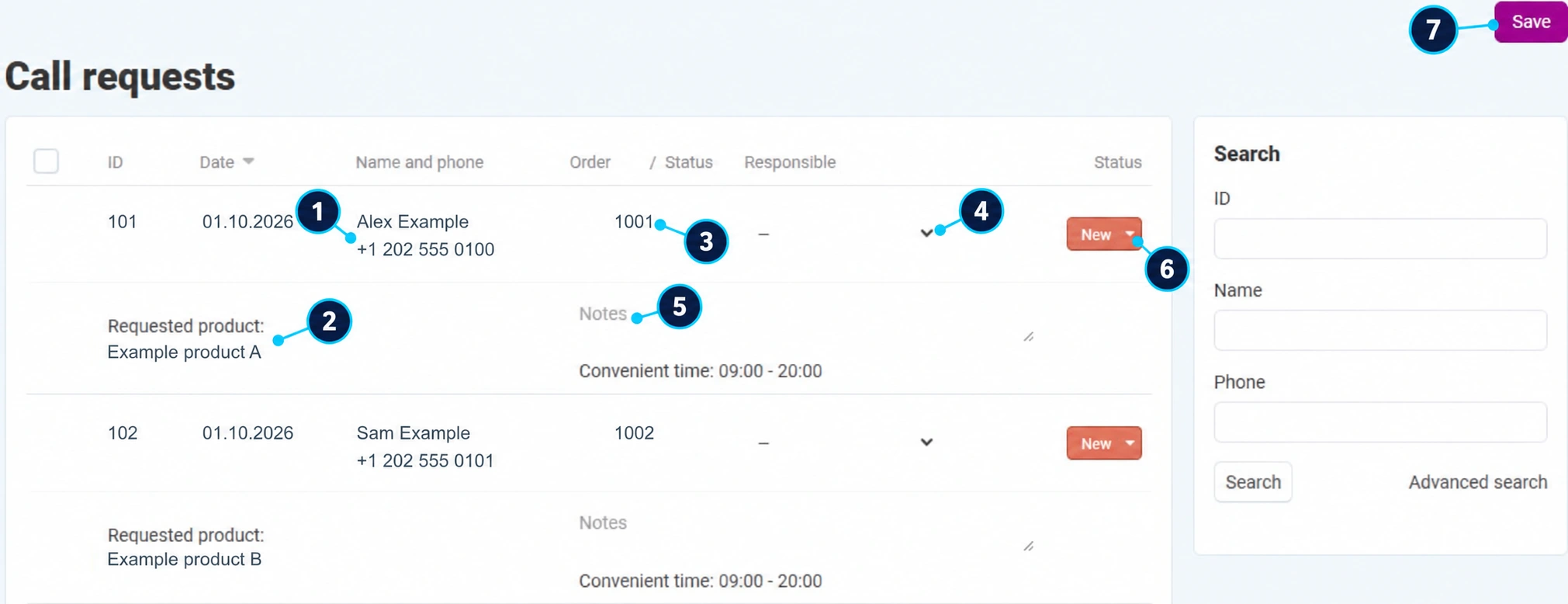
Vergleichen Sie Name und Telefonnummer (1) mit der Anfrage des Kunden. Lesen Sie die angegebene gewünschte Rückrufzeit. Wenn die Nummer unvollständig ist, überprüfen Sie vor der Kontaktaufnahme die zusätzlichen Daten.
Das Produkt (2) oder die Anzeige des Warenkorbinhalts erklärt, worauf sich die Anfrage bezieht. Prüfen Sie vor dem Anruf die Variante, Verfügbarkeit und Verkaufsbedingungen.
Die Nummer in der Spalte Bestellung (3) führt zum Kauf. Der Status neben dieser Nummer beschreibt die Bestellung, nicht die Bearbeitung des Rückrufs. Prüfen Sie Zahlung und Lieferung, bevor Sie antworten.
Wählen Sie im Feld (4) ein verfügbares Teammitglied aus. Eine leere Auswahl bedeutet, dass noch keine Person zugewiesen wurde. Vereinbaren Sie, wer den Anruf übernimmt, damit der Kunde nicht von mehreren Mitarbeitern angerufen wird.
Fassen Sie in der Notiz (5) das Ergebnis, den nächsten Schritt und die Frist zusammen. Beispiel: Der Kunde wünscht einen anderen Termin; Bestätigung bis 15 Uhr senden. Die Notiz sollte auch für einen Kollegen verständlich sein, der nicht am Gespräch teilgenommen hat.
Wählen Sie den Status (6) entsprechend dem tatsächlichen Ergebnis und den angebotenen Werten aus. Eine Änderung im Auswahlmenü kann sofort gespeichert werden. Das Öffnen des Eintrags oder ein unbeantworteter Anrufversuch bedeutet nicht, dass das Gespräch abgeschlossen ist.
Speichern Sie mit der Schaltfläche Speichern (7) die verantwortliche Person, Notizen und verknüpften Daten. Aktualisieren Sie die Liste und überprüfen Sie, ob die Änderungen gespeichert geblieben sind.
Fassen Sie die Antwort in der Notiz zusammen und schließen Sie die Anfrage mit dem entsprechenden Status, wenn kein offener Schritt mehr besteht. Ändern Sie den Bestellstatus nicht nur deshalb, weil der Anruf abgeschlossen ist.
Dokumentieren Sie das Datum des Versuchs und vereinbaren Sie einen neuen Versuch zu einem angemessenen Zeitpunkt. Lassen Sie den Vorgang in der Phase, die zeigt, dass der Kontakt noch nicht abgeschlossen ist.
Führen Sie den Vorgang im entsprechenden Modul fort: Angebote, Stornierung oder Bestelldetails. Verknüpfen Sie die Vorgangsnummern in der Notiz.
Bestätigen Sie die Vereinbarung über das Message Center wenn das Gespräch verfügbar ist. Geben Sie keine Passwörter, Kartendaten oder unnötigen personenbezogenen Daten in die Notizen ein.
Überprüfen Sie den Shop und entfernen Sie die Filter. Wenn mehrere Anfragen desselben Kunden vorhanden sind, bearbeiten Sie sie nach Inhalt und Zeit und vermerken Sie, welches Gespräch welche Anfrage gelöst hat. Bei einem fehlgeschlagenen Speichervorgang überprüfen Sie die Berechtigungen und die Systemmeldung; nennen Sie dem Support die Anfragenummer und eine Beschreibung der Schritte.


