
Support für Kunden
Alle registrierten Nutzer können ein Supportticket erstellen und dessen Status sowie die Antworten unseres Teams verfolgen.

Alle registrierten Nutzer können ein Supportticket erstellen und dessen Status sowie die Antworten unseres Teams verfolgen.
Verkäufer können über ihren Administrationsbereich Supporttickets erstellen und deren Status sowie die Antworten unseres Teams verfolgen.
CONNECT HELPCENTER · BESTELLUNGEN UND KUNDEN
Verfolgen Sie Verkäufe von Produkten und Kategorien, die aktivsten Kunden, Zahlungsmethoden und die Statusstruktur. Wählen Sie vor geschäftlichen Schlussfolgerungen denselben Zeitraum und vergleichbare Kriterien.

Die Screenshots verwenden eine englische Benutzeroberfläche und Beispieldaten. Die Zahlen verbinden die Stellen im Bild mit den lokalisierten Anleitungen. Klicken Sie auf das Bild, um es größer anzuzeigen. Echte Bestellungen und Kundendaten wurden zu Demonstrationszwecken nicht geändert.
Öffnen Sie Bestellungen → Verkaufsberichte. Die Liste rechts wählt die Berichtsgruppe aus, und die Registerkarten über der Tabelle zeigen die einzelnen Ansichten innerhalb der Gruppe. Die Verfügbarkeit hängt von den Einstellungen und Berechtigungen ab.
Die Zahlen im Screenshot sind Beispiele. Umsatz, Anzahl der Bestellungen, Produktmenge und Gewinn sind unterschiedliche Kennzahlen. Die Verkaufstabelle allein ist weder eine Gewinnabrechnung noch eine Bestätigung von Bankzahlungen.
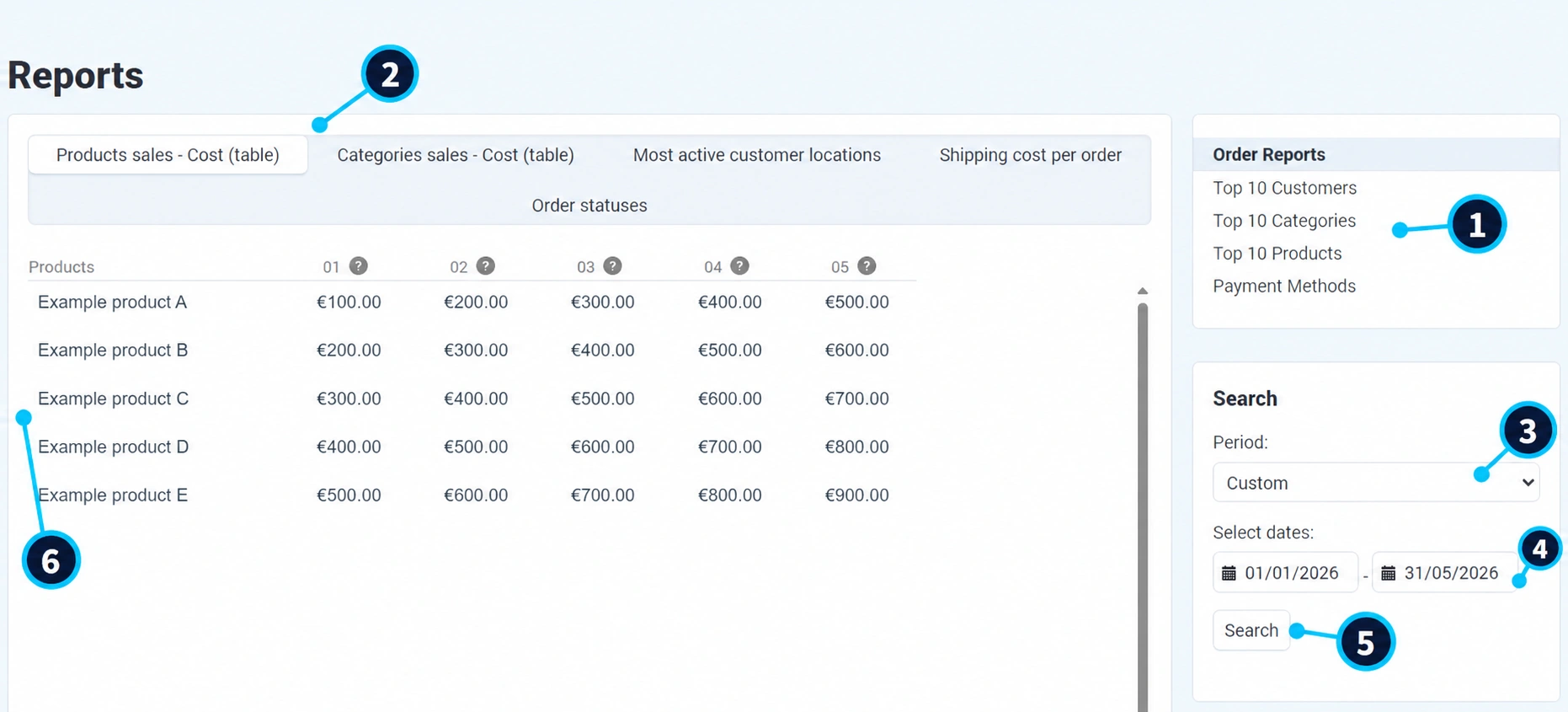
Wählen Sie rechts (1) Berichte zu Bestellungen, Top-Kunden, Kategorien, Produkten oder Zahlungsmethoden aus – je nach der Frage, die Sie untersuchen.
Die Registerkarten (2) zeigen Produkt- oder Kategorieverkäufe, Kundenstandorte, Versand pro Bestellung und Status. Durch das Wechseln der Registerkarte ändern Sie die analysierte Kennzahl.
Wählen Sie im Feld (3) einen angebotenen Zeitraum aus. Für eine manuelle Eingabe wählen Sie einen eigenen Zeitraum.
Das Start- und Enddatum (4) muss den gewünschten Zeitraum abdecken. Vergleichen Sie einen unvollständigen laufenden Monat mit der gleichen Anzahl von Tagen und nicht unkritisch mit dem gesamten Vormonat.
Klicken Sie auf Suchen (5). Prüfen Sie nach der Aktualisierung die Daten, bevor Sie die Ergebnisse interpretieren.
Prüfen Sie in der Tabelle/im Diagramm (6) den Titel, die Währung, die Zeitspalten und die Zeilen. Im Screenshot stehen die Spalten 01–05 für die Monate des ausgewählten Zeitraums.
Shop, Bericht, Daten, Währung und Kennzahl müssen beim Vergleich identisch sein. Unterschiedliche Berichtsdefinitionen müssen nicht dieselbe Summe ergeben.
Legen Sie in der Bestellübersicht denselben Zeitraum und die relevanten Status fest. Prüfen Sie mehrere konkrete Käufe, die in das Ergebnis einfließen.
Unterscheiden Sie zwischen Positionen, Rabatten, Steuern, Versand und Gesamtbetrag. Rückerstattungen, teilweise Rückerstattungen und Statusänderungen können die Abweichung erklären.
Die Berichte basieren auf den Regeln des Systems und den Statuswerten. Für eine tatsächliche Zahlung vergleichen Sie das Zahlungssystem oder den Banknachweis.
Aktualisieren Sie den Bericht mit denselben Kriterien. Wenn die Abweichung unklar bleibt, senden Sie dem Support den Berichtsnamen, die Daten und die konkreten Bestellnummern.
Überwachen Sie wöchentlich offene Bestellungen und Status. Vergleichen Sie monatlich die führenden Produkte, Kategorien und Wiederholungskäufe. Für den Gewinn benötigen Sie zusätzlich den Einkaufspreis, Gebühren, tatsächliche Versandkosten und weitere Geschäftskosten.
Wenn keine Daten vorhanden sind, erweitern Sie den Zeitraum und prüfen Sie die Gruppe sowie den Shop. Besprechen Sie nicht verfügbare Berichte und Änderungen ihrer Definitionen mit der Connect-Administration.


