
Support für Kunden
Alle registrierten Nutzer können ein Supportticket erstellen und dessen Status sowie die Antworten unseres Teams verfolgen.

Alle registrierten Nutzer können ein Supportticket erstellen und dessen Status sowie die Antworten unseres Teams verfolgen.
Verkäufer können über ihren Administrationsbereich Supporttickets erstellen und deren Status sowie die Antworten unseres Teams verfolgen.
CONNECT HELPCENTER · BESTELLUNGEN UND KUNDEN
Halten Sie Absprachen im richtigen Gespräch und in der richtigen Bestellung fest. Finden Sie die Nachricht, prüfen Sie den Kontext, antworten Sie klar und überprüfen Sie, ob die Antwort tatsächlich im Verlauf gespeichert wurde.
Die Aufnahmen verwenden eine englische Benutzeroberfläche und Beispieldaten. Die Zahlen verknüpfen die Stellen im Bild mit den lokalisierten Anweisungen. Klicken Sie auf das Bild, um es größer anzuzeigen. Echte Bestellungen und Kundendaten wurden für die Demonstration nicht geändert.
Für Kunden öffnen Sie Kunden → Message Center. Für Gespräche mit der Connect-Administration öffnen Sie Verkäufer → Message Center. Die seitliche Auswahl für die Kunden- und die Administratorkommunikation unterscheidet diese beiden Gesprächsarten. Senden Sie eine Antwort an einen Kunden nicht in einem Administrationsvorgang und umgekehrt.
Die Liste zeigt Gespräche, Betreff, Teilnehmer und Datum an, und die Markierung für ungelesene Nachrichten hilft dabei, neue Nachrichten zu finden. Suchen Sie nach Kunden und Zeitraum; verwenden Sie erweiterte Filter nach Bedarf. Öffnen Sie die entsprechende Gesprächsnummer. Bereits das Öffnen kann die Lesemarkierung ändern, daher sollten Sie für eine Antwort auch den Inhalt prüfen.
In der Aufnahme wurden Teilnehmer, Nachrichten und Beträge durch englische Beispieldaten ersetzt. Für die Erstellung der Anleitung wurde keine Nachricht an einen echten Kunden gesendet.
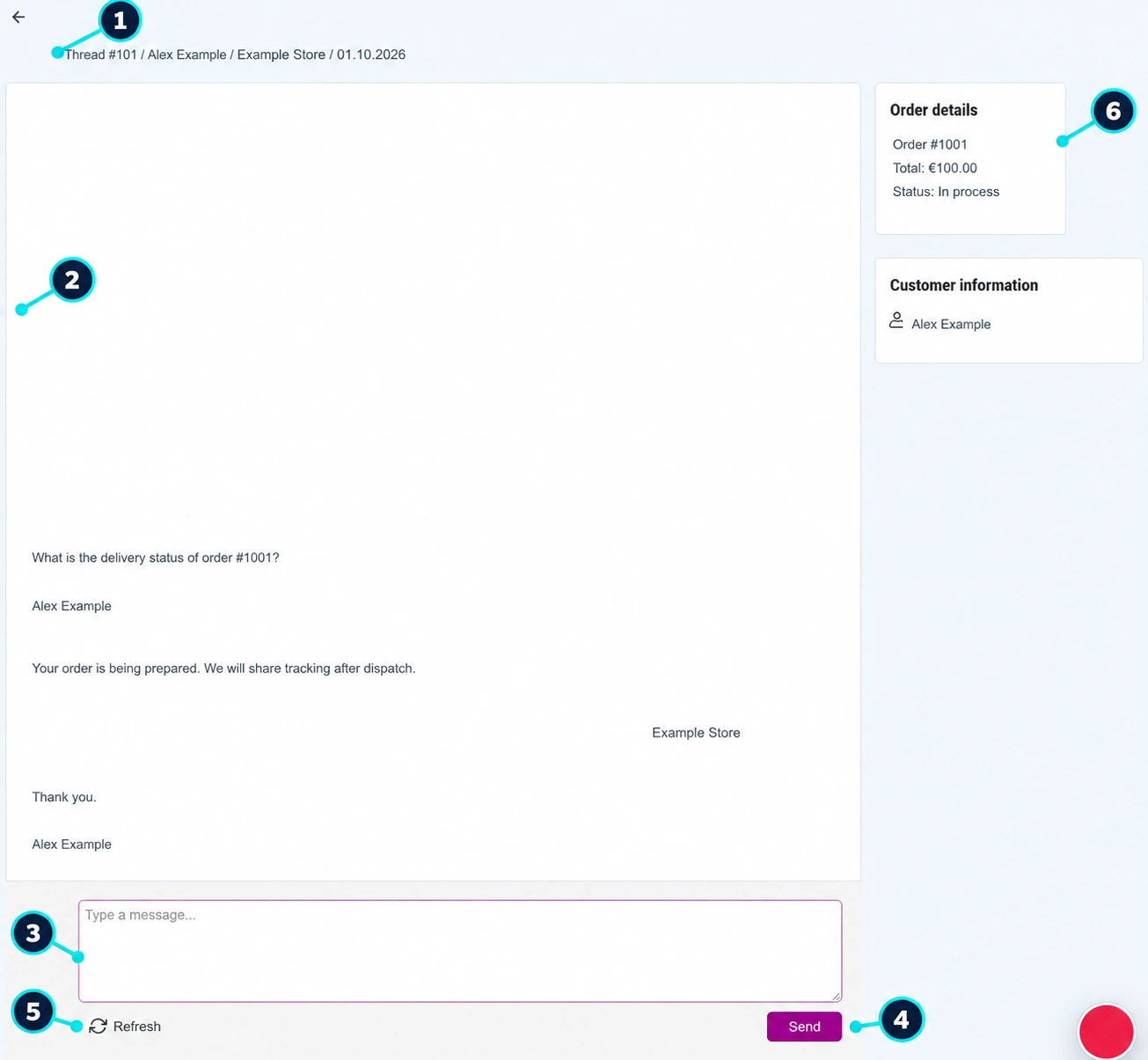
Prüfen Sie die Kopfzeile (1), bevor Sie schreiben. Ähnliche Namen oder mehrere Käufe desselben Kunden sind kein ausreichender Beleg dafür, dass Sie sich im richtigen Vorgang befinden.
Prüfen Sie das Gespräch (2) der Reihe nach. Berücksichtigen Sie die letzte Nachricht und zuvor zugesagte Fristen, damit Sie dem Kunden keine widersprüchliche Antwort senden.
Geben Sie in das Nachrichtenfeld (3) die Antwort, die Nummer der relevanten Bestellung und den nächsten Schritt ein. Wenn Sie auf zusätzliche Informationen warten, geben Sie klar an, was der Kunde bereitstellen muss und was Sie anschließend tun werden.
Die Schaltfläche Senden (4) sendet die Nachricht in dieses Gespräch. Prüfen Sie vor dem Klick den Text, den Empfänger, den Preis und die zugesagte Frist. Dies ist keine Speicherung einer internen Notiz.
Prüfen Sie nach dem Senden den neuen Eintrag im Verlauf. Verwenden Sie Aktualisieren (5), um aktuelle Nachrichten abzurufen. Wenn die Antwort nicht angezeigt wird, prüfen Sie zuerst die Systemnachricht und den Verlauf, bevor Sie sie erneut senden.
Die seitlichen Informationen (6) zeigen die Bestellung und den Kunden an, wenn das Gespräch mit ihnen verknüpft ist. Öffnen Sie die Bestellung für die aktuelle Bearbeitung; der Nachrichtentext allein ändert weder Preis, Status, Lieferung noch Zahlung.
Verwenden Sie den Kanal unter Verkäufer oder die entsprechende seitliche Auswahl. Prüfen Sie, ob der Gesprächspartner die Connect-Administration ist.
Senden Sie die Nummer der Bestellung/des Produkts/der Anfrage, den genauen Schritt und die angezeigte Fehlermeldung. Schreiben Sie statt einer Beschreibung wie „es funktioniert nicht“, was Sie erwartet haben und was passiert ist.
Wenn sich die Nachricht auf dasselbe Problem bezieht, antworten Sie im bestehenden Gespräch. So bleiben der Kontext und die vorherigen Anweisungen erhalten.
Prüfen Sie nach der Antwort des Teams den beschriebenen Schritt und teilen Sie das Ergebnis mit. Wenn eine separate Supportdokumentation erforderlich ist, verwenden Sie die Anleitung zum Erhalten von Hilfe.
Setzen Sie die vereinbarte Änderung auch im entsprechenden Modul um: Lieferungen, Stornierungen, Angebote oder RMA. Die Nachricht, dass die Bestellung versendet wurde, erstellt weder eine Lieferung noch eine Tracking-ID.
Eine Nachricht im Verlauf bestätigt, dass sie im System gespeichert wurde. Die Zustellung von E-Mail-Benachrichtigungen und das Lesen der Nachricht durch den Empfänger sind separate Vorgänge; schließen Sie daraus nichts allein aus dem Klick auf Senden. Wenn kein Gespräch vorhanden ist, erstellen Sie keine unabhängige Testbestellung; verwenden Sie den verfügbaren Kontakt oder den Support für den konkreten Vorgang.


